لإدراج حرف جديد في PDF، حدد أداة النص ثم انقر على الموضع الذي تريد الكتابة فيه في المستند. يمكنك الكتابة مباشرة أعلى الصفحة، وعند النقر على مساحة فارغة يتم تأكيد المحتوى. يتم إدراج علامة الاختيار باستخدام أداة الاختيار المنفصلة.
قبل البدء
يرجى تجهيز مستند PDF أو PNG·JPEG. يقوم PDFlick بتحرير الحرف الجديد وعلامة الاختيار. لا يوفر القدرة على تغيير الحروف المطبوعة مباشرة على PDF أو التعرف على الأحرف في صورة ممسوحة ضوئياً. إذا كانت هناك استمارة بها حقول فارغة، يمكنك وضع نص جديد في هذه المواقع.
يتم معالجة المستند والمحتوى الذي تم إدخاله على الجهاز. إذا قمت بالتحديث أو إغلاق التبويب أثناء التحرير، ستفقد عملك، لذا يرجى تنزيل النتيجة قبل إغلاق الشاشة.
إدخال النص على المستند
- اختر الملف في تحرير PDF.
- اختر أداة النص من الأعلى.
- انقر على الموضع في المستند حيث تريد إدراج الحروف وأدخل المحتوى.
- اضغط على Enter لتغيير السطر. عند النقر في أي مكان آخر أو الضغط على زر إكمال إدخال النص، سيتم إنهاء الإدخال.
- لإجراء تعديل مرة أخرى، اضغط نقراً مزدوجاً على النص أو اضغط على تحرير النص في أدوات العنصر المحدد.
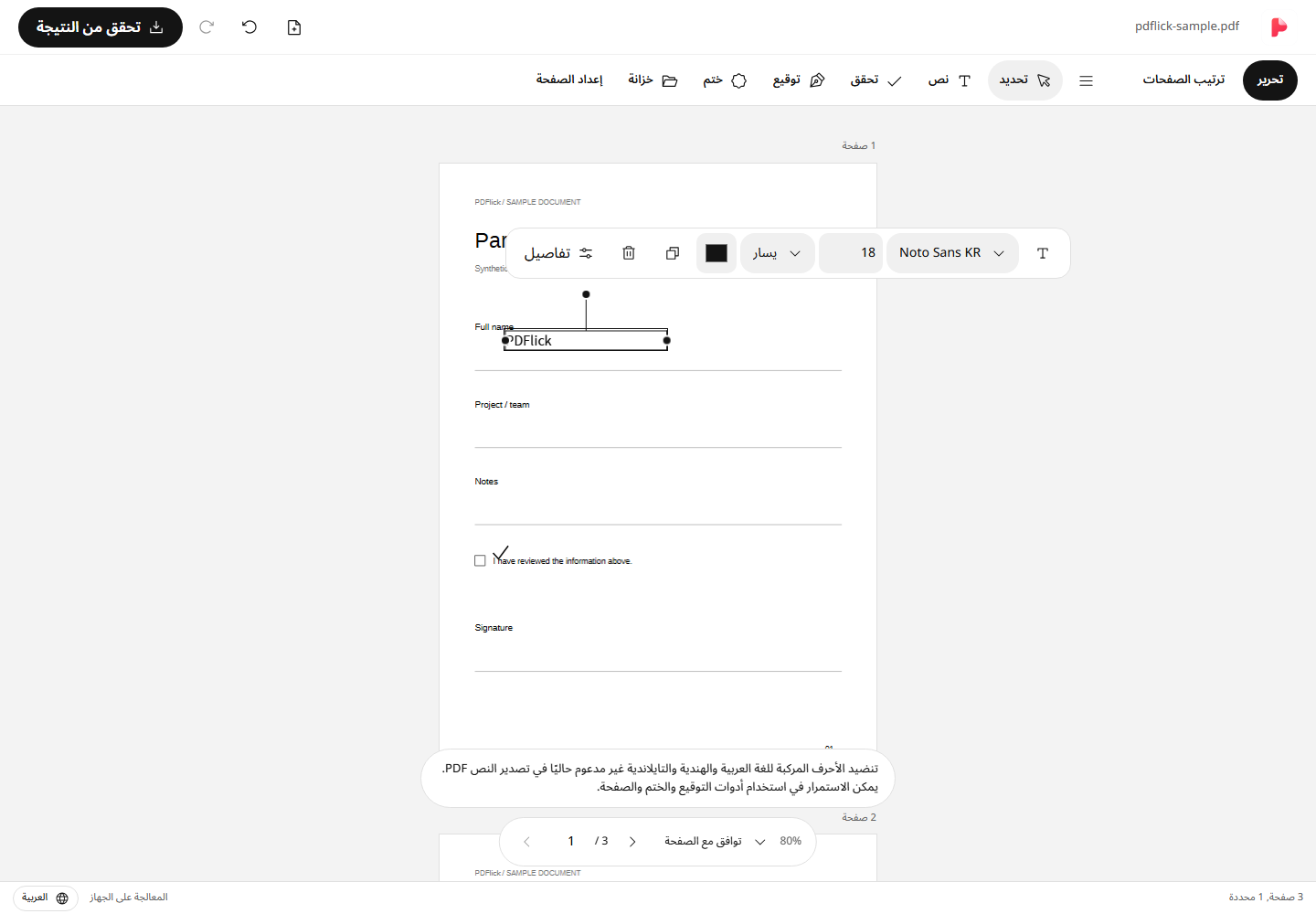
النص المعروض أولاً "إدخال النص" هو عبارة إرشادية. المربع الفارغ الذي لم يتم إدخال محتوى فعلي فيه سيختفي عند الانتهاء من الإدخال ولن يظهر في PDF. عند لصق الحروف، تحقق من فواصل الأسطر والعرض.
ضبط حجم الحروف والموقع
عند النقر على النص المكتمل، يظهر شريط أدوات بالقرب منه. يمكنك تغيير الخط وحجم الحروف واللون والمحاذاة. بتحريك مقابض اليسار واليمين يمكنك تعديل عرض المربع والفواصل بين الأسطر. اسحب مربع النص المحدد إلى المكان المطلوب.
مفاتيح الاتجاه تحرك النص بمقدار 1 نقطة في اتجاه الشاشة، وبوجود Shift تتحرك 10 نقاط. أثناء إدخال النص، تحرك مفاتيح الاتجاه المؤشر. إذا كنت تحتاج إلى إحداثيات دقيقة أو تباعد أسطر محدد، افتح تفاصيل لضبطه.
علامة الاختيار والحذف
حدد أداة التحديد وانقر على الموقع الذي تريد تحديده. تُطبع علامة التحديد كخط وليس كحرف خط، لذلك لا حاجة للتحقق مما إذا كان الخط يحتوي على حرف التحديد. بعد الاختيار، يمكنك تعديل الحجم واللون.
لحذف عنصر، أكمل الإدخال، ثم حدد العنصر واضغط Delete أو Backspace. عند كتابة نص، سيتم حذف الأحرف فقط وليس العنصر بالكامل. إذا ارتكبت خطأ، استخدم زر التراجع أعلى الشاشة.
عندما يختلف الإدخال عن المتوقع
- إذا نقرت على حرف ولم يتم تعديله، انقر مزدوجًا أو اضغط تحرير النص. النقر مرة واحدة هو لتحديد العنصر.
- الأحرف غير الموجودة في الخط ستظهر كخطأ. قم باستدعاء الخطوط المحلية المدعومة من المزيد أو عدّل الحرف المعني.
- إذا كنت بحاجة إلى عدة أسطر، قم بزيادة عرض الصندوق أو تقليل حجم النص لمنع تجاوز حدود المستند.
- حتى عند النقر على نص المستند الأصلي، لن يتم تحريره. هذه الأداة تعدل النص المضاف.
الحفظ باستخدام PDF
اضغط على التحقق من النتائج في الأعلى وتفقد الصفحة التي تم إنشاؤها بالفعل. تحقق من عدم قص النص، وما إذا كانت علامات الاختيار في المكان الصحيح، ثم قم بالتحميل. بعد طلب التنزيل تحقق من الملف في قائمة التنزيلات بالمتصفح.
إذا كنت بحاجة إلى توقيع أيضاً، يمكنك متابعة طريقة إدخال التوقيع الذي رسمته بنفسك في PDF.