إذا وضعت ختمًا على خلفية بيضاء مباشرة في PDF، فقد يغطي المحتوى المحيط. استورد الصورة كـ ختم وقم بتنظيف الخلفية أحادية اللون لتصبح شفافة، ثم قارن بين الأصلي والنتيجة وضعه في المستند.
ما نوع الصورة الذي يجب تحضيره؟
قم بتحضير PNG أو JPEG. كلما كانت الخلفية أحادية اللون ومتساوية كلما كان فصل اللون أسهل. إذا كانت PNG الخاصة بك شفافة بالفعل، فلا ترفع قوة الإزالة بلا داعٍ وحافظ على الخط الأصلي.
تقوم هذه الميزة بإزالة الخلفية الموحدة بالاستناد إلى لون حافة الصورة. هذه الميزة ليست للتعرف على شكل الأشياء بالذكاء الاصطناعي أو لاستعادة خطوط الطوابع. قد لا يتم فصل الظلال الورقية أو النقوش أو الخلفيات ذات الألوان المشابهة للطابع بشكل كامل.
ترتيب صور الختم
- افتح المستند الذي تريد وضع الختم فيه من PDF التوقيع·الختم.
- اختر الختم وقم بتحميل ملفي PNG·JPEG.
- تحقق من الأصل والنتيجة جنبًا إلى جنب في إزالة خلفية التوقيع والختم.
- قم بضبط تشابه إزالة الخلفية ونعومة الحواف تدريجياً.
- تحقق من الفراغ الشفاف الذي تم تنظيمه تلقائيًا والضربات المتبقية. يمكنك التحقق من طريقة التعديل من زر ? بجانب شريط التمرير.
- انقر على استخدام النتيجة ثم انقر على الموضع الذي تريد إدراجه فيه في المستند.
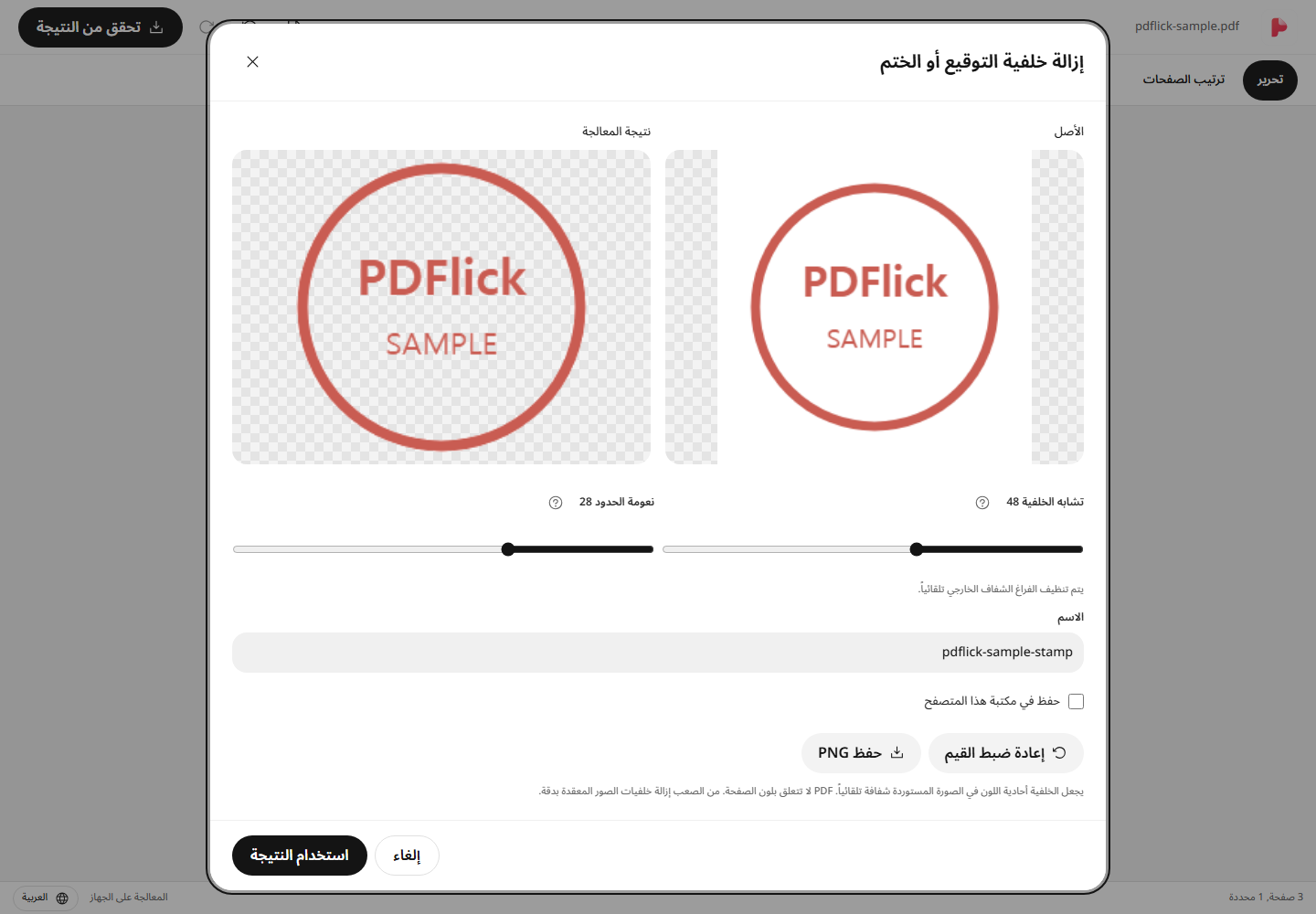
إذا اختفت الخطوط أو بقيت الخلفية
إذا قمت بتوسيع نطاق الإزالة، ستختفي الخلفية أكثر، لكن قد يتم مسح الخطوط ذات اللون الفاتح أيضًا. وعلى العكس، إذا قمت بتقليص النطاق، ستحافظ على الخطوط، لكن قد تبقى بعض أجزاء الخلفية. قارن بناءً على حواف الختم، والحروف الصغيرة، والأجزاء الفاتحة.
- إذا أصبح الخط رفيعًا أو اختفى، قلّل نطاق الإزالة.
- إذا كانت المحيطات خشنة، قم بضبط نعومة الحدود قليلاً.
- يمكن إزالة كل من الخلفيات ذات اللون الواحد الفاتح أو الداكن. PDF لون الصفحة لا يؤثر على المعالجة. إذا كانت الخلفية معقدة أو لم تبق خطوط على النتيجة، فسيتم حظر استخدام النتيجة.
- إذا كانت النتيجة أسوأ، قم بإعادة الإعدادات إلى القيمة الافتراضية عن طريق إعادة ضبط القيمة أو إلغاء التغييرات، ثم اختر الصورة الأصلية مرة أخرى.
تحديد الأرقام بقيمة كبيرة لا يعني دائمًا الحصول على نتائج جيدة. تحقق أولاً مما إذا كانت هناك أحرف صغيرة داخل الختم.
وضع PDF وتحديد الموضع
عند إدراج الختم في المستند، يظهر إطار تحديد. امسك الجسم لتحريكه وقم بتغيير حجمه من الزوايا. يتم الحفاظ على النسبة بحيث لا يتم تمديد الختم أفقيًا أو عموديًا.
إذا كانت هناك مساحة شفافة كبيرة داخل الصورة، قد يكون إطار التحديد أكبر من الختم الظاهر على الشاشة. في مرحلة التنظيف، يتم تقليل المساحة الشفافة تلقائيًا، مما يسهل التوافق مع أماكن التوقيع أو الختم.
استخدام PNG الشفاف والمخزن
يمكن حفظ الصورة المنظفة كـ PNG شفاف بشكل منفصل. إذا كنت تخطط لإعادة الاستخدام إلى جانب تحرير المستند، احتفظ بملف PNG. يتم حفظه في مخزن المتصفح فقط عند الاختيار المباشر.
عند وضع عنصر من المخزن في المستند، يتم إنشاء نسخة لاستخدامها في جلسة التحرير. حتى إذا قمت بحذف العنصر الأصلي من المخزن لاحقًا، يظل الختم الذي تم وضعه في المستند الحالي موجودًا.
التحقق من PDF الناتج
في التحقق من النتيجة، تحقق من أن الختم لا يغطي محتوى المستند عن غير قصد، وأن الخطوط ليست باهتة جدًا، ثم قم بالتنزيل. كما تحقق من إمكانية قراءة النصوص الصغيرة عند تصغيره إلى الحجم النهائي.
للاستخدام توقيع مرسوم يدويًا، يرجى الرجوع إلى دليل رسم التوقيع.