في PDFlick، استخدم أداة التوقيع لرسم توقيعك مباشرة، ويمكنك النقر في المكان المطلوب في المستند لإدراجه. بعد الإدراج يمكنك سحب جسم التوقيع لنقله وضبط الحجم باستخدام مقابض الزوايا.
نطاق وظيفة التوقيع
تتيح هذه الميزة وضع توقيع مرسوم شخصياً أو صورة توقيع في المستند. ولا توفر توقيعاً رقمياً باستخدام شهادة، أو التحقق من هوية الموقع، أو طلب التوقيع من أشخاص آخرين. إذا كانت الجهة المستلمة تتطلب طريقة توقيع محددة، تحقق من هذه المتطلبات أولاً.
المستندات PDF و PDF التي تحتوي على كلمة مرور والتوقيع الرقمي لا يمكن تعديلها. احتفظ بالنسخ الأصلية الهامة وقم بتحميل نسخة جديدة قابلة للتحرير.
رسم التوقيع وإدراجه
- افتح المستند في توقيع وختم PDF.
- حدد التوقيع في الأعلى.
- وقع باستخدام الماوس أو القلم أو اللمس في منطقة الرسم.
- اختر لون القلم وسمكه. لإلغاء خط تم وضعه عن طريق الخطأ استخدم التراجع عن خطوة واحدة، وللمسح وإعادة الرسم من البداية استخدم مسح الكل.
- اضغط على استخدام التوقيع.
- انقر أو اضغط في المكان الذي تريد وضع التوقيع فيه على المستند.
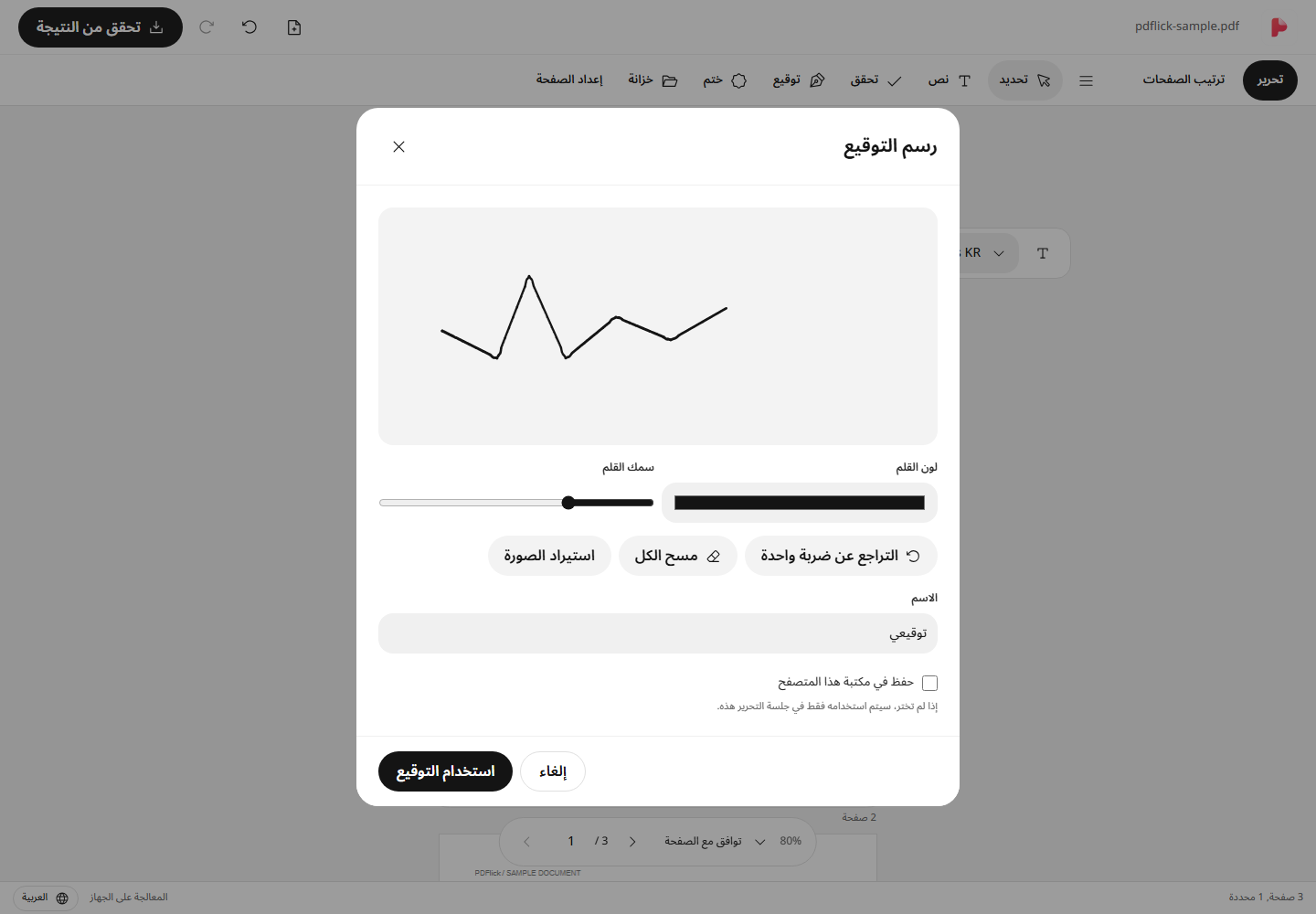
سيتم تنظيف الحواف الشفافة حول التوقيع. لن يتم إنشاء خط جديد أو تعديل شكل التوقيع. لا يمكن استخدام منطقة الرسم الفارغة كتوقيع.
ضبط الموقع والحجم
انقر على التوقيع الذي تم وضعه لاختياره، ثم اسحبه بواسطة جسم التوقيع لنقله. إذا سحبت الزوايا، سيتغير الحجم مع الحفاظ على النسبة. يمكنك ضبط الزاوية باستخدام مقبض الدوران.
لاستخدام دقة النقل، استخدم مفاتيح الاتجاه. عند الترتيب باستخدام لوحة المفاتيح، ضع التركيز على منطقة تحرير الصفحة واضغط Enter لوضعه في الوسط. لإلغاء الترتيب، اضغط على Esc.
انقر في مساحة فارغة من المستند لإلغاء التحديد. لحذف التوقيع، اختره مرة أخرى واضغط على Delete أو استخدم زر الحذف في أدوات العنصر المحدد.
استدعاء توقيع كصورة
إذا كان لديك توقيعات PNG·JPEG جاهزة، اختر استدعاء صورة في نافذة التوقيع. بعد مقارنة الأصل والنتيجة في شاشة تنظيف الخلفية أحادية اللون، يمكنك إدخاله في المستند. إذا كانت إضاءة الصورة أو لون الخلفية غير متساوي، فتأكد من التحقق من النتيجة بعناية.
طريقة تنظيف الصورة مشابهة لـ كيفية إزالة الخلفية البيضاء من صورة الختم.
حفظ التوقيع لاستخدامه لاحقًا
إذا اخترت الحفظ في مكتبة هذا المتصفح مباشرة في نافذة إنشاء التوقيع، يمكنك استخدامه مرة أخرى في نفس المتصفح. الإعداد الافتراضي هو عدم الحفظ. حتى إذا فشل الحفظ في المكتبة، يمكنك الاستمرار في وضعه على المستند الحالي.
المكتبة غير مرتبطة بالحساب أو السحابة. إذا قمت بمسح بيانات المتصفح أو تغيير الجهاز، قد لا تتمكن من الوصول إليها، لذا احتفظ بالتواقيع الضرورية كنسخة احتياطية عن طريق PNG.
ما يجب التحقق منه قبل الحفظ
راجع موقع التوقيع وزاويته وحجمه في تحقق من النتيجة قبل التنزيل. إذا كان التوقيع ضبابيًا جدًا أو صغيرًا جدًا، عد إلى التحرير وقم بتعديله ثم أنشئ النتيجة مرة أخرى. من الجيد أيضًا فتح PDF الذي تم تنزيله في العارض الفعلي للتحقق.