ในการใส่อักขระใหม่ที่ PDF ให้เลือกเครื่องมือ ข้อความ แล้วคลิกตำแหน่งที่ต้องการพิมพ์ในเอกสาร คุณสามารถพิมพ์ตรงบนหน้า และคลิกพื้นที่ว่างเพื่อยืนยันเนื้อหา เครื่องหมายถูกจะใส่ด้วยเครื่องมือ เครื่องหมายถูก แยกต่างหาก
ก่อนเริ่ม
โปรดเตรียมเอกสาร PDF หรือ PNG·JPEG. PDFlick จะแก้ไขตัวอักษรและเครื่องหมายติ๊กที่เพิ่มเข้ามาใหม่ ไม่ได้ให้ฟังก์ชันในการเปลี่ยนตัวอักษรที่พิมพ์ใน PDF โดยตรงหรือการจดจำตัวอักษรจากภาพสแกน หากเป็นแบบฟอร์มที่มีช่องว่างให้กรอก คุณสามารถวางข้อความใหม่ในตำแหน่งนั้นได้
เอกสารที่เลือกและเนื้อหาที่ป้อนจะได้รับการประมวลผลบนอุปกรณ์ หากคุณรีเฟรชหรือปิดแท็บในขณะที่กำลังแก้ไข งานจะหายไป ดังนั้นโปรดดาวน์โหลดผลลัพธ์ก่อนปิดหน้าจอ
พิมพ์ข้อความลงบนเอกสาร
- เลือกไฟล์จาก PDF แก้ไข.
- เลือกเครื่องมือ ข้อความ ด้านบน
- คลิกตำแหน่งที่ต้องการใส่ตัวอักษรในเอกสารแล้วป้อนเนื้อหา
- Enter เพื่อเปลี่ยนบรรทัด คลิกที่อื่นหรือกดปุ่ม เสร็จสิ้นการป้อนข้อความ เพื่อจบการป้อนข้อมูล
- หากต้องการแก้ไขใหม่ ให้ดับเบิลคลิกตัวอักษรหรือกด แก้ไขข้อความ ในเครื่องมือองค์ประกอบที่เลือก
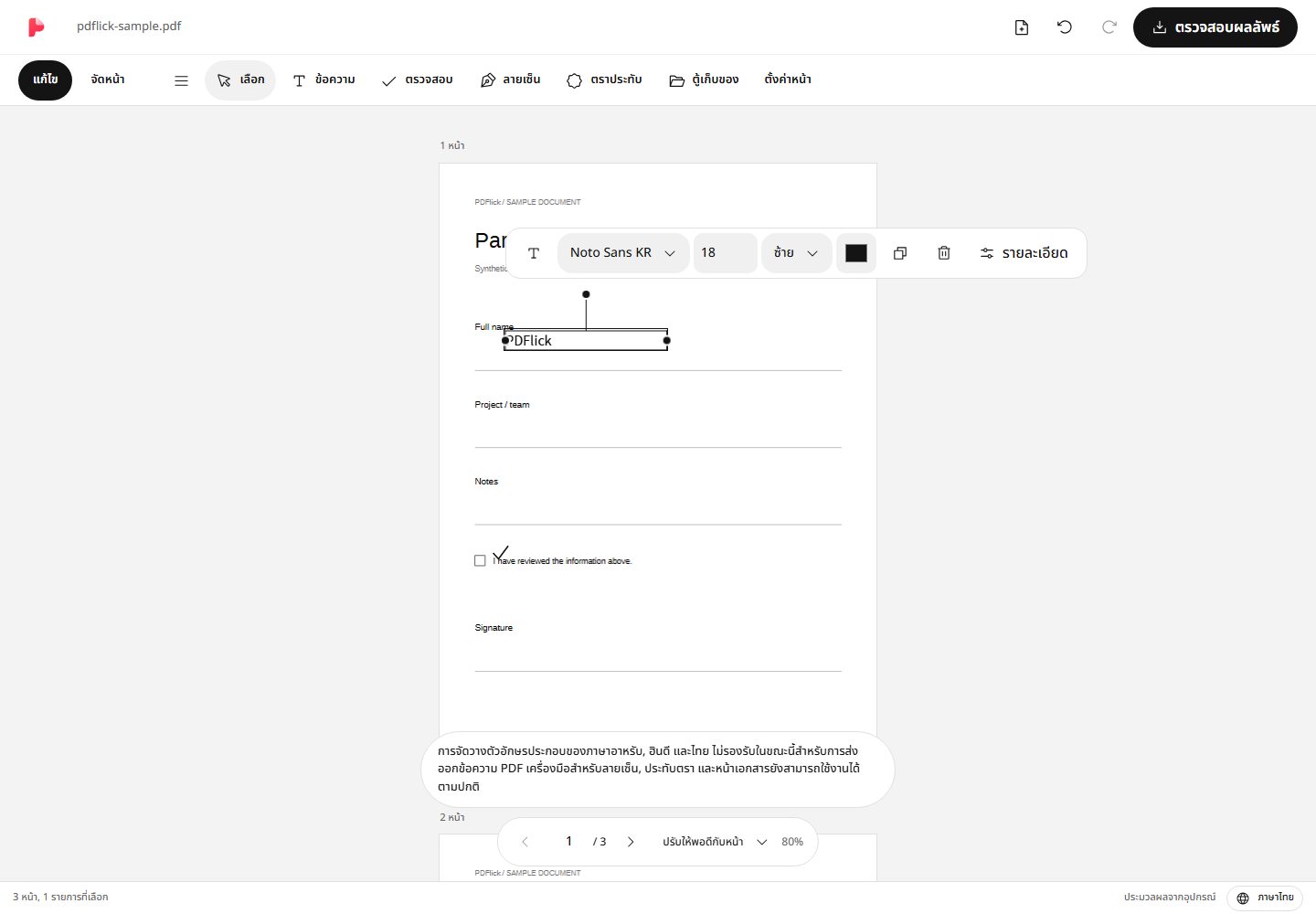
ข้อความ 'ป้อนข้อความ' ที่ปรากฏครั้งแรกเป็นคำแนะนำ กล่องว่างที่ไม่ได้ป้อนเนื้อหาจริงจะถูกลบเมื่อสิ้นสุดการป้อนข้อมูลและจะไม่ปรากฏใน PDF เมื่อติดข้อความ ให้ตรวจสอบการขึ้นบรรทัดและความกว้าง
ปรับขนาดและตำแหน่งตัวอักษร
เมื่อคลิกข้อความที่ป้อนเสร็จแล้ว แถบเครื่องมือจะปรากฏใกล้ ๆ คุณสามารถเปลี่ยนฟอนต์ ขนาดตัวอักษร สี และการจัดเรียงได้ การเลื่อนตัวจับซ้ายขวาจะปรับความกว้างของกล่องและการขึ้นบรรทัด จับกล่องข้อความที่อยู่ในสถานะเลือกแล้วย้ายไปยังตำแหน่งที่ต้องการ
ปุ่มลูกศรเคลื่อนที่ 1pt ตามทิศทางหน้าจอ และ Shift + ปุ่มลูกศรเคลื่อนที่ 10pt ขณะป้อนข้อความ ปุ่มลูกศรจะขยับเคอร์เซอร์ หากต้องการพิกัดละเอียดหรือระยะบรรทัด ให้เปิด รายละเอียด เพื่อปรับ
เครื่องหมายถูกและการลบ
เลือกเครื่องมือเช็ค แล้วคลิกที่ตำแหน่งที่ต้องการเช็ค เครื่องหมายเช็คจะถูกพิมพ์เป็นเส้นไม่ใช่ตัวอักษร จึงไม่ต้องตรวจสอบว่าตัวอักษรนั้นมีเครื่องหมายเช็คหรือไม่ หลังจากเลือกแล้วสามารถปรับขนาดและสีได้
เพื่อจะลบองค์ประกอบ ให้พิมพ์เสร็จแล้วเลือกองค์ประกอบ จากนั้นกด Delete หรือ Backspace เมื่อพิมพ์ตัวอักษร ข้อมูลที่ลบจะเป็นเฉพาะตัวอักษร ไม่ใช่องค์ประกอบทั้งหมด หากพิมพ์ผิดให้ใช้ปุ่มเลิกทำที่ด้านบน
เมื่อการป้อนข้อมูลไม่เป็นไปตามคาด
- ถ้ากดตัวอักษรแล้วไม่สามารถแก้ไข ให้ดับเบิลคลิกหรือกด แก้ไขข้อความ การคลิกครั้งเดียวคือการเลือกองค์ประกอบ
- ตัวอักษรที่ไม่มีในฟอนต์จะแสดงข้อผิดพลาด ให้เรียกใช้ฟอนต์ท้องถิ่นที่รองรับจาก รายละเอียดเพิ่มเติม หรือแก้ไขตัวอักษรนั้น
- หากต้องการหลายบรรทัด ให้ขยายความกว้างของกล่องหรือลดขนาดตัวอักษรเพื่อไม่ให้เกินขอบเขตเอกสาร
- การคลิกตัวอักษรในเอกสารเดิมจะไม่สามารถแก้ไขได้ เครื่องมือนี้จะแก้ไขเฉพาะข้อความที่เพิ่มเข้ามา
บันทึกด้วย PDF
กด ตรวจสอบผลลัพธ์ ด้านบนและดูหน้าที่สร้างขึ้นจริง ตรวจสอบว่าตัวอักษรถูกตัดออกหรือไม่และเครื่องหมายถูกอยู่ในตำแหน่งที่ถูกต้อง จากนั้นดาวน์โหลด หลังจากขอดาวน์โหลด ตรวจสอบไฟล์ในรายการดาวน์โหลดของเบราว์เซอร์
ถ้าต้องการลายเซ็นด้วย ให้ดูวิธี ใส่ลายเซ็นที่วาดด้วยตัวเองใน PDF ต่อไป