หากใส่ตราประทับที่มีพื้นหลังสีขาวลงใน PDF ตามเดิม อาจทำให้เนื้อหารอบ ๆ ถูกบังได้ ใช้ ตราประทับ ดึงภาพขึ้นมา จากนั้นทำให้พื้นหลังสีเดียวโปร่งใส เปรียบเทียบต้นฉบับกับผลลัพธ์ และวางลงในเอกสาร
ควรเตรียมรูปภาพแบบไหนดี?
เตรียม PNG หรือ JPEG. ยิ่งพื้นหลังเป็นสีเรียบเท่าไหร่ก็จะยิ่งแยกตามความแตกต่างของสีได้ง่ายขึ้น. หากเป็น PNG ที่พื้นหลังโปร่งใสอยู่แล้ว อย่าเพิ่มความเข้มในการลบโดยไม่จำเป็นและรักษาเส้นดั้งเดิมไว้.
ฟังก์ชันนี้จะอ้างอิงสีที่ขอบของภาพเพื่อลบพื้นหลังสีเดียวออก ไม่ใช่ฟังก์ชันที่ใช้ AI จำรูปร่างของวัตถุหรือฟื้นฟูเส้นของตราประทับ เงาของกระดาษ ลวดลาย หรือพื้นหลังที่มีสีคล้ายกับตราประทับอาจไม่สามารถแยกออกได้อย่างสะอาด
จัดการภาพตราประทับ
- เปิดเอกสารที่จะใส่ตราประทับใน PDF ลายเซ็น·ตราประทับ
- เลือก ตราประทับ และนำเข้าไฟล์ PNG·JPEG
- ตรวจสอบต้นฉบับและผลลัพธ์เคียงกันใน ลบพื้นหลังลายเซ็น·ตราประทับ
- ปรับความคล้ายและความนุ่มนวลของขอบในพื้นหลังที่ลบออกเล็กน้อย
- ตรวจสอบพื้นที่โปร่งใสที่จัดการอัตโนมัติและเส้นที่เหลือ สามารถตรวจสอบวิธีปรับได้จากปุ่ม ? ข้างสไลเดอร์
- คลิก ใช้ผลลัพธ์ จากนั้นคลิกตำแหน่งในเอกสารที่จะวาง
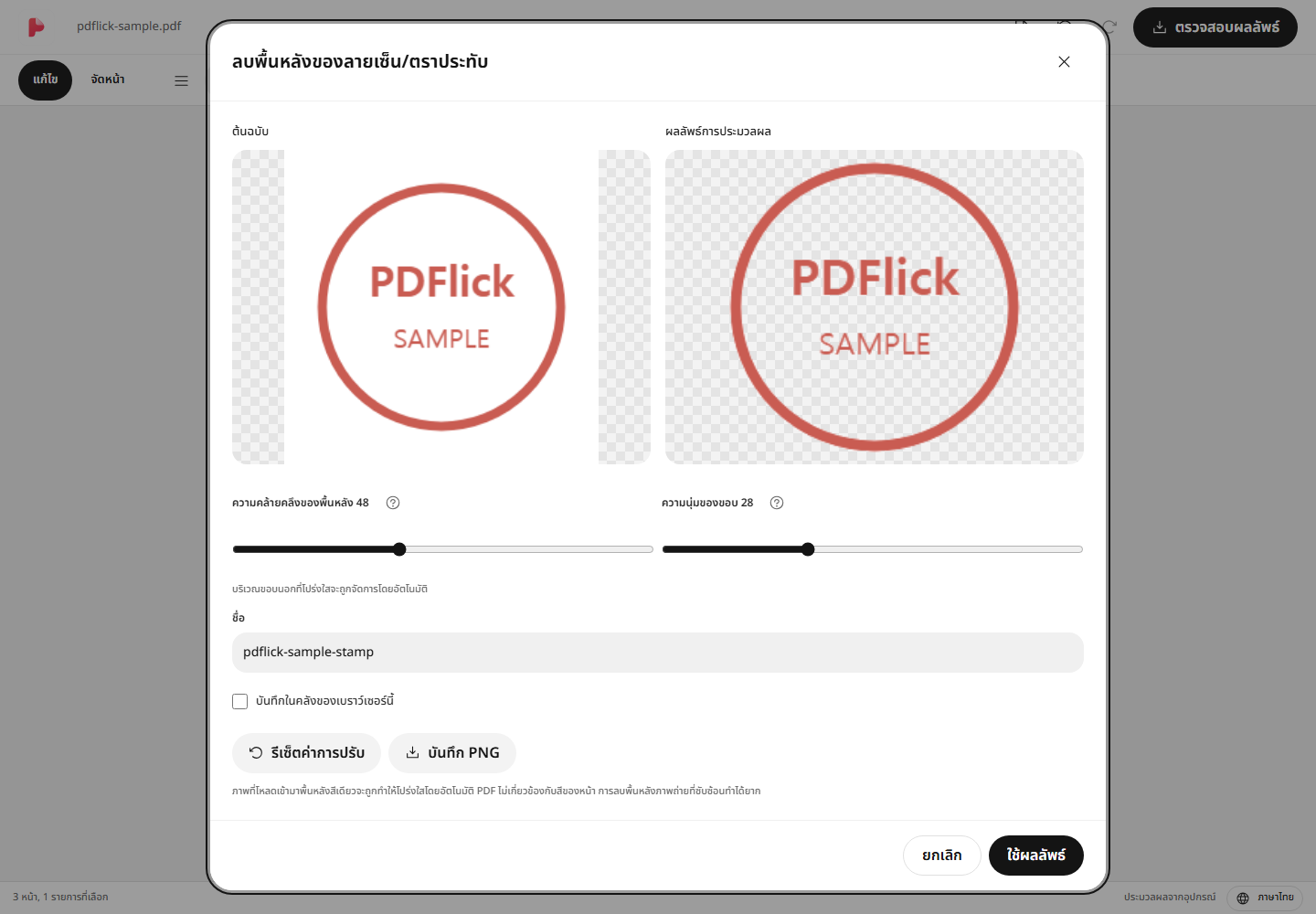
ถ้าหากเส้นหายไปหรือพื้นหลังยังเหลืออยู่
การขยายขอบเขตการลบจะทำให้พื้นหลังหายไปมากขึ้น แต่เส้นที่มีสีอ่อนก็อาจถูกลบไปด้วย ตรงกันข้าม ถ้าขอบเขตเล็กลง เส้นจะถูกเก็บไว้แต่บางส่วนของพื้นหลังอาจยังเหลืออยู่ เปรียบเทียบตามขอบตราประทับ ตัวอักษรเล็ก และส่วนที่สีอ่อน
- ถ้าเส้นบางลงหรือหายไป ให้ลดขอบเขตการลบลง
- ถ้ารอบ ๆ ขอบหยาบ ให้ปรับความนุ่มนวลของขอบเล็กน้อย
- สามารถลบพื้นหลังสีเรียบสว่างหรือมืดได้ทั้งหมด PDF สีหน้ากระดาษไม่ส่งผลต่อการประมวลผล ถ้าพื้นหลังซับซ้อนหรือเส้นไม่หลงเหลือบนผลลัพธ์ จะไม่สามารถใช้งานผลลัพธ์ได้
- ถ้าผลลัพธ์แย่ลง ให้รีเซ็ตค่าการปรับกลับไปยังค่าเริ่มต้นหรือลองยกเลิกแล้วเลือกภาพต้นฉบับอีกครั้ง
การตั้งค่าตัวเลขสูงไม่ได้หมายความว่าจะได้ผลลัพธ์ที่ดีเสมอไป ให้ตรวจสอบก่อนว่าตัวอักษรเล็กภายในตราประทับยังคงอยู่หรือไม่
ใส่ลงใน PDF และปรับตำแหน่ง
เมื่อนำตราประทับใส่ในเอกสาร จะปรากฏกรอบเลือก จับตัวเนื้อหาหลักเพื่อย้ายและปรับขนาดที่มุม ขนาดจะถูกคงไว้ไม่ให้ตราประทับยืดออกในแนวนอนหรือแนวตั้ง
หากมีพื้นที่ว่างโปร่งใสมากภายในภาพ กรอบเลือกอาจใหญ่กว่าตราประทับที่มองเห็นบนหน้าจอ ในขั้นตอนการจัดเรียง ระบบจะลดพื้นที่ว่างโปร่งใสให้อัตโนมัติ ทำให้ปรับให้เข้ากับช่องลายเซ็นหรือช่องตราประทับได้ง่ายขึ้น
การใช้ PNG โปร่งใสและคลังเก็บ
ภาพที่จัดเรียงแล้วสามารถบันทึกแยกเป็น PNG โปร่งใสได้ นอกจากแก้ไขเอกสารแล้ว หากมีแผนจะใช้ซ้ำ ให้เก็บไฟล์ PNG การบันทึกลงคลังเก็บในเบราว์เซอร์ทำได้เฉพาะเมื่อเลือกเองเท่านั้น
เมื่อวางรายการจากคลังเก็บลงในเอกสาร จะสร้างสำเนาเพื่อใช้ในเซสชันแก้ไข หลังจากนั้นแม้จะลบรายการต้นฉบับในคลังเก็บ ตราประทับที่วางแล้วยังคงอยู่ในเอกสารปัจจุบัน
ตรวจสอบผลลัพธ์ PDF
ใน ตรวจสอบผลลัพธ์ ให้ตรวจดูว่าตราประทับไม่บังเนื้อหาเอกสารโดยไม่ตั้งใจหรือเส้นไม่จางเกินไป และดาวน์โหลดดู ตรวจสอบด้วยว่าตัวอักษรเล็กยังอ่านได้เมื่อย่อขนาดสุดท้าย
หากต้องการใช้ลายเซ็นที่วาดด้วยตัวเอง โปรดดู คู่มือการวาดลายเซ็น