ใน PDFlick คุณสามารถวาดลายเซ็นด้วยเครื่องมือ ลายเซ็น และคลิกในตำแหน่งที่ต้องการในเอกสาร หลังจากใส่แล้ว คุณสามารถจับตัวลายเซ็นเพื่อย้ายและปรับขนาดด้วยมุม
ขอบเขตของฟังก์ชันลายเซ็น
ฟังก์ชันนี้จะใส่ลายเซ็นที่วาดเองหรือลายเซ็นเป็นรูปภาพในเอกสาร ไม่สนับสนุนลายเซ็นดิจิทัลโดยการใช้ใบรับรอง การตรวจสอบตัวตนของผู้เซ็น หรือการขอลายเซ็นจากคนอื่น หากหน่วยงานที่ต้องส่งเอกสารกำหนดวิธีลายเซ็นเฉพาะ กรุณาตรวจสอบข้อกำหนดนั้นก่อน
ไฟล์ PDF ที่มีรหัสผ่านและ PDF ที่มีลายเซ็นดิจิทัลไม่สามารถแก้ไขได้ เก็บต้นฉบับสำคัญไว้อย่างปลอดภัยและดาวน์โหลดสำเนาใหม่สำหรับแก้ไข
การวาดและใส่ลายเซ็น
- เปิดเอกสารใน ลายเซ็น·ตราประทับ PDF
- เลือก ลายเซ็น ด้านบน
- เซ็นด้วยเมาส์ ปากกา หรือสัมผัสในพื้นที่วาด
- เลือกสีและความหนาของปากกา หากวาดผิดใช้ เลิกทำเส้น และหากต้องการเริ่มวาดใหม่ทั้งหมดให้ใช้ ลบทั้งหมด
- กด ใช้ลายเซ็น
- คลิกหรือแตะตำแหน่งที่ต้องการใส่ลายเซ็นในเอกสาร
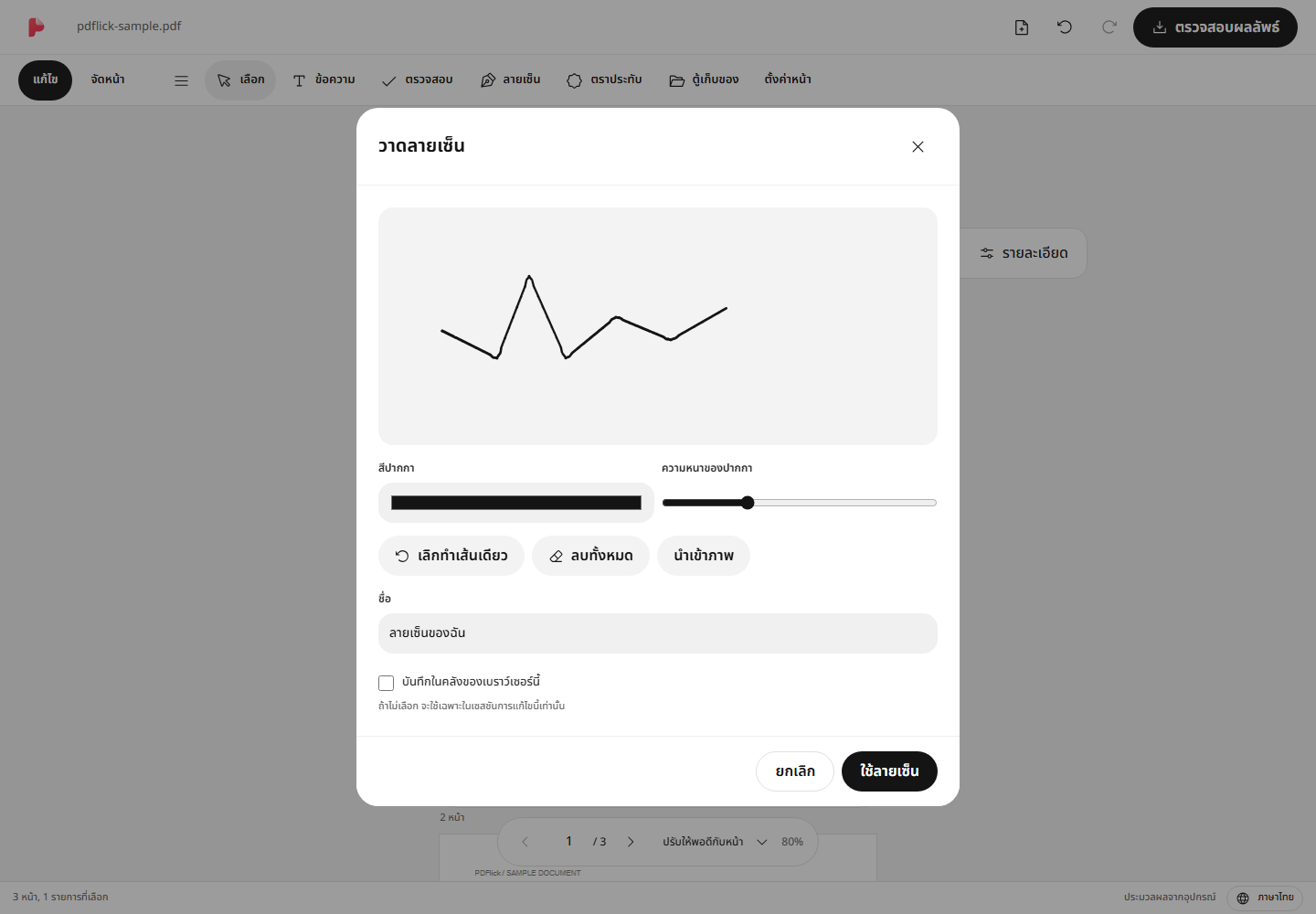
ขอบโปร่งใสรอบลายเซ็นจะถูกจัดเรียง ไม่สร้างเส้นใหม่หรือตกแต่งรูปร่าง พื้นที่วาดว่างไม่สามารถใช้เป็นลายเซ็นได้
ปรับตำแหน่งและขนาด
คลิกที่ลายเซ็นที่จัดวางเพื่อเลือก จากนั้นจับที่ตัวลายเซ็นแล้วลากไปจะสามารถย้ายได้ หากลากที่มุม ขนาดจะเปลี่ยนโดยคงอัตราส่วนไว้ คุณสามารถปรับมุมได้ด้วยมือจับหมุน
ใช้ปุ่มลูกศรเพื่อย้ายอย่างแม่นยำ เมื่อจัดวางด้วยคีย์บอร์ด ให้โฟกัสที่พื้นที่แก้ไขหน้ากระดาษแล้วกด Enter เพื่อวางไว้ตรงกลาง กด Esc เพื่อยกเลิกการจัดวาง
คลิกที่พื้นที่ว่างของเอกสารเพื่อยกเลิกการเลือก เพื่อลบลายเซ็น ให้เลือกอีกครั้งแล้วกด Delete หรือใช้ปุ่มลบของเครื่องมือองค์ประกอบที่เลือก
นำเข้าลายเซ็นในรูปภาพ
หากมีลายเซ็น PNG·JPEG ที่เตรียมไว้แล้ว ให้เลือก นำเข้ารูปภาพ ในหน้าต่างลายเซ็น เมื่อเปรียบเทียบต้นฉบับกับผลลัพธ์ในหน้าจอจัดเรียบพื้นหลังเรียบเดี่ยวแล้ว สามารถใส่ลงในเอกสารได้ หากแสงหรือสีพื้นหลังของภาพไม่สม่ำเสมอ โปรดตรวจสอบผลลัพธ์อย่างระมัดระวังเป็นพิเศษ
วิธีจัดเรียงรูปภาพเหมือนกับ วิธีลบพื้นหลังสีขาวของภาพตราประทับ
เก็บลายเซ็นเพื่อใช้ในครั้งถัดไป
หากคุณเลือก บันทึกในคลังของเบราว์เซอร์นี้ โดยตรงในหน้าต่างสร้างลายเซ็น คุณสามารถใช้ซ้ำได้ในเบราว์เซอร์เดียวกัน ค่าเริ่มต้นคือไม่บันทึก แม้ว่าการบันทึกในคลังจะล้มเหลว คุณยังสามารถทำงานวางลงในเอกสารปัจจุบันต่อไปได้
คลังเก็บไม่ได้เชื่อมต่อกับบัญชีหรือคลาวด์ หากคุณลบข้อมูลเบราว์เซอร์หรือเปลี่ยนอุปกรณ์ อาจไม่สามารถใช้งานได้ ดังนั้นควรสำรองลายเซ็นที่จำเป็นไว้ที่ PNG แยกต่างหาก
ตรวจสอบก่อนบันทึก
หลังจากตรวจสอบตำแหน่ง มุม และขนาดของลายเซ็นใน ตรวจสอบผลลัพธ์ ให้ทำการดาวน์โหลด หากลายเซ็นจางเกินไปหรือดูเล็กเกินไป ให้กลับไปแก้ไขและสร้างผลลัพธ์ใหม่ การเปิด PDF ที่ดาวน์โหลดมาในโปรแกรมดูจริงเพื่อตรวจสอบก็เป็นสิ่งที่ควรทำเช่นกัน