يمكنك اختيار صور PNG و JPEG لتغيير الصفحات إلى PDF في المتصفح. في إعداد الصفحة اختر الورق والهوامش، وللتأكد من عدم قص الصورة استخدم العرض الكامل.
الصور المدعومة والإعدادات الافتراضية
يدعم PNG و JPEG. يتم تضمين امتداد JPG أيضًا في JPEG. لا توفر الوظائف قراءة النصوص في الصور (OCR) أو تحرير محتوى الخلفية.
الورق الافتراضي هو A4 وفق اتجاه الصورة، والهامش 24pt، والمحاذاة هي العرض الكامل. تحقق مما إذا كانت الصورة الأصلية طويلة عموديًا أو أفقيًا واضبطها حسب الغرض من الطباعة.
إنشاء PDF من الصورة
- اختر PNG·JPEG في تحويل الصورة إلى pdf.
- عند فتح المحرر، تحقق من الصفحة وإعدادات الصفحة.
- اختر الورق من بين A4 أو Letter أو الأصل.
- اختر عرض كامل أو ملء واضبط الهوامش.
- تحقق من النتيجة في عرض النتيجة ثم قم بالتنزيل بعد مراجعة PDF الفعلي.
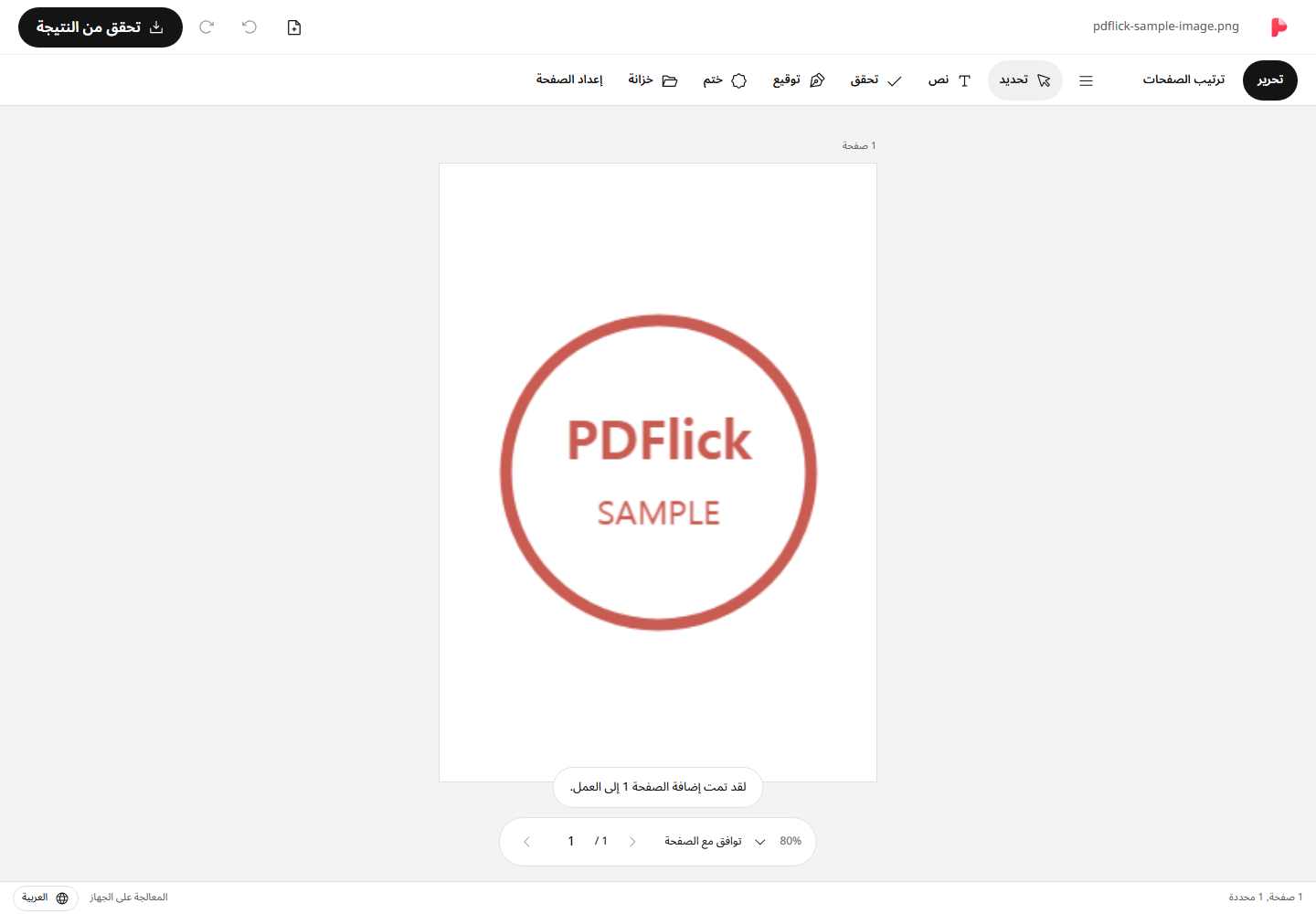
ماذا تختار: A4·Letter·الأصل؟
A4 و Letter تُستخدم عند الحاجة إلى حجم معين من ورق المستندات. يُستخدم الأصل عند إنشاء صفحة تتبع نسبة الصورة. خيار الأصل لا يضمن تلقائيًا دقة الطباعة للصورة أو الحجم الفعلي لجهاز التصوير.
إذا كانت نسبة العرض إلى الارتفاع للصور المختلفة مختلفة، فقد يختلف الفراغ المحيط بالصورة حتى إذا اخترت نفس A4. تحقق من كل صفحة وقم بالإعداد بشكل فردي إذا لزم الأمر.
الفرق بين العرض الكامل والتعبئة
عرض كامل يُعدّل الصورة بحيث تتناسب بالكامل داخل الهوامش. إذا اختلفت نسبة الصورة عن نسبة الورقة، سيظهر فراغ في الأعلى والأسفل أو على الجانبين. هذا مناسب عند الحاجة للحفاظ على زوايا الوثائق أو الأحرف.
التعبئة تملأ المنطقة داخل الفراغ بصورة. إذا لم يكن النسب متطابقة، سيتم قص جزء من الصورة. إذا كانت هناك أحرف مهمة أو ختم على الحافة، تحقق من أن النتيجة لم تُقص. نفس منطقة القص قد تُطبق في المحرر و PDF الناتج.
إذا قللت الهوامش، ستزداد مساحة الصورة. إذا زدت الهوامش، ستظهر مساحة حول الصورة. بعد تغيير الإعدادات، قم بمراجعة الصفحة بأكملها للحكم.
جمع عدة صور في PDF واحد
يمكنك اختيار عدة صور أو إضافة ملفات ومتابعة الإضافة. عند الانتقال إلى تنظيم الصفحات في الأعلى، يمكنك تغيير الترتيب أثناء مشاهدة الصور المصغرة. PDF من الممكن أيضًا تجميع الصفحات الأصلية وصفحات الصور معًا.
إذا كنت بحاجة إلى صفحات مكررة، يمكنك استنساخها، وإذا كانت هناك صفحات غير ضرورية يمكنك حذفها. لمزيد من التفاصيل حول كيفية تغيير الترتيب، راجع كيفية دمج وتنظيم عدة PDF.
عندما تكون الكتابة غير واضحة أو يكون الملف كبيرًا
عند تكبير الصور الصغيرة جدًا، قد تنخفض الوضوح. هذا المحرر لا يقوم باستعادة التفاصيل المفقودة في الصور أو تحسينها تلقائيًا. إذا كان المستند مهمًا، فقم بتحضير صورة أصلية أوضح.
يعرض نتائج التحميل حجم الملف الفعلي. يمكنك مقارنتها بالحجم المستهدف، لكنه لا يقوم بضغط الصور أو تقليل جودتها تلقائيًا. أخيرًا، تحقق من اتجاه الصفحات وقطعها قبل الحفظ.