إذا كنت تحتاج فقط إلى جزء من PDF، اختر الصفحات في تنظيم الصفحات ثم انقر على استخراج الصفحات المحددة. هذا ينشئ PDF منفصل باستخدام الصفحات المختارة مع إبقاء العمل الأصلي كما هو. التدوير والحذف سيتم تطبيقهما على العمل الحالي.
الفرق بين الاستخراج والحذف
الاستخراج هو عملية إنشاء نسخة جديدة من الصفحات المطلوبة. على سبيل المثال، يستخدم عند حفظ صفحات معينة مطلوبة للتقديم من بين عدة صفحات. بعد الاستخراج، يظل المستند الكامل في المحرر.
الحذف يقوم بإزالة الصفحات من العمل التحريري الحالي. لا يحذف الملف الأصلي نفسه، لكن عند إنشاء النتيجة الكاملة لاحقًا، لن تتضمن الصفحات المحذوفة. إذا تم الحذف عن طريق الخطأ، يمكن التراجع عنه باستخدام التراجع.
استخراج الصفحات المطلوبة فقط
- افتح PDF في تنظيم الصفحات.
- ضع علامة على مربع اختيار بطاقة الصفحة المطلوبة.
- تحقق من عدد التحديدات في الأعلى.
- اضغط على استخراج الصفحات المحددة.
- تحقق من عدد الصفحات والمحتوى في النتيجة ثم قم بالتنزيل.
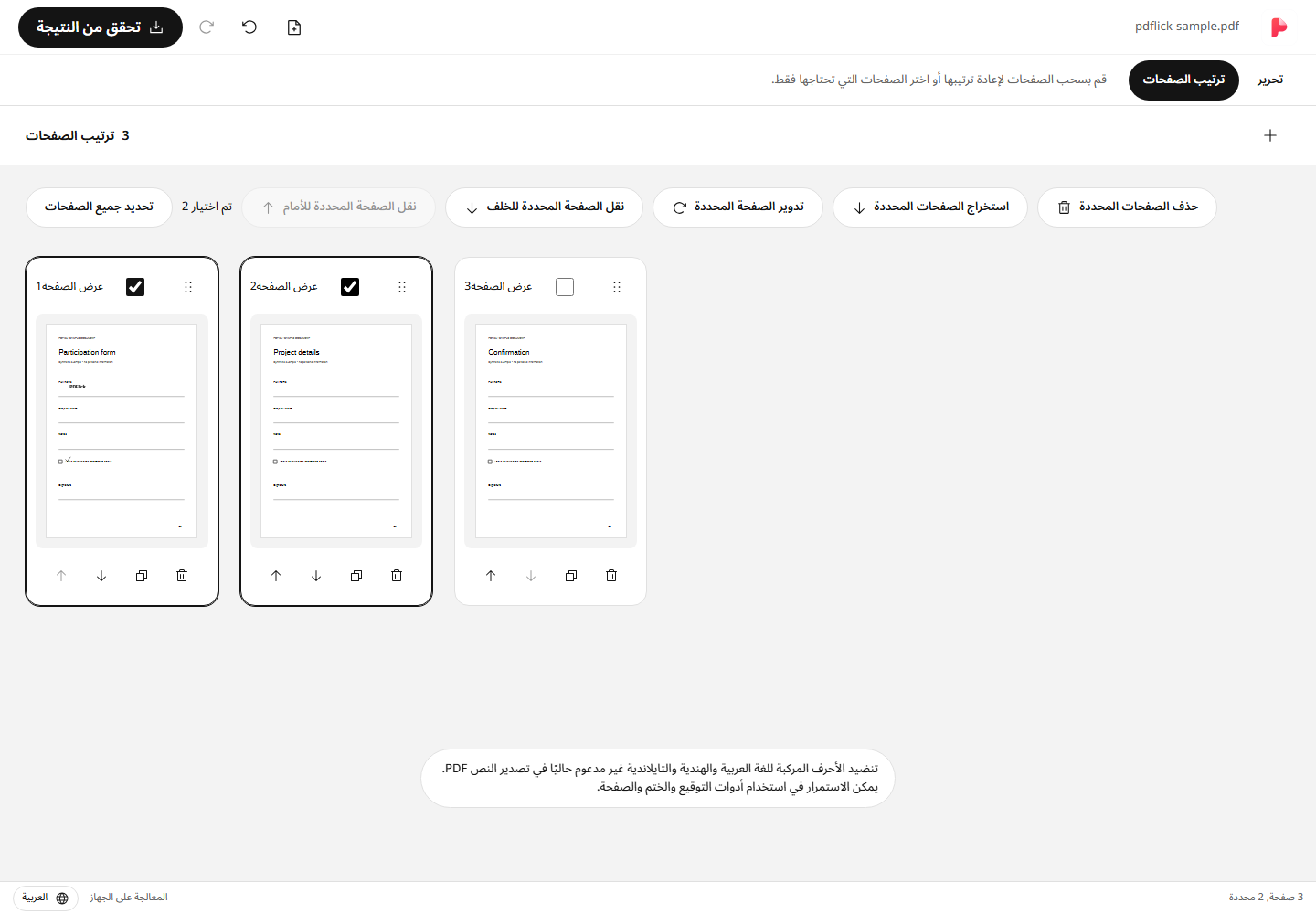
نتيجة الاستخراج تتبع ترتيب المستند الحالي. لإعادة الترتيب حسب الترتيب الذي اخترته، قم بتغيير الترتيب في شاشة ترتيب الصفحات قبل الاستخراج. إذا لم يتم تحديد أي صفحة، لا يمكن استخدام زر الاستخراج.
تدوير الصفحات الأفقية
اختر الصفحات المراد تدويرها واضغط على تدوير الصفحات المحددة. كل مرة تضغط يتحرك الدوران بمقدار 90 درجة. لتدوير صفحات معينة فقط، حدد الهدف بدقة باستخدام مربع التحديد.
يمكنك إدخال النصوص، وعلامات الاختيار، والتوقيعات على الصفحات التي تم تدويرها أيضًا. نظرًا لاختلاف اتجاه الشاشة والاتجاه الرأسي للمستند، قم بضبط الموقع ثم تحقق من النتيجة PDF. يقوم المحرر بترتيب العناصر وفقًا لاتجاه الصفحة.
الحذف الفردي وحذف الصفحة المحددة
زر حذف الصفحة الموجود على البطاقة يحذف صفحة واحدة فقط من تلك البطاقة. حتى إذا تم اختيار صفحات أخرى، فلن يتم حذفها معًا.
لحذف صفحات متعددة، قم بتحديد المربع ثم استخدم حذف الصفحات المحددة في الأعلى. سيتم أيضًا إزالة العناصر التي أُضيفت إلى تلك الصفحة. إذا نقرت على التراجع فورًا بعد الحذف، يمكنك استعادة الصفحة والعناصر المرتبطة بها.
عندما تظهر النتائج في حالة قديمة
بعد إنشاء النتائج، إذا تغيرت ترتيب الصفحات أو المحتوى، سيتم عرض النتائج السابقة على أنها ليست حديثة. في هذه الحالة، قد يختلف محتوى التحرير الحالي عن الملف الذي تم تنزيله، لذا يجب إعادة إنشاء النتائج.
بعد التحقق من النتائج المستخرجة، للقيام بحفظ كامل PDF، عد إلى التحرير واضغط مرة أخرى على التحقق من النتائج في الأعلى. النتائج التي تم استخراجها مسبقًا لا تحل محل المستند بأكمله.
التحقق قبل الحفظ
- تحقق مما إذا كان عدد صفحات النتائج الفعلية يساوي العدد المحدد.
- نراجع ما إذا كانت الصفحة الأولى والصفحة الأخيرة ضمن النطاق المقصود.
- نتحقق من اتجاه الدوران، وموقع التوقيع والختم، وتحذيرات القص.
- بالنسبة للوثائق التي تحتوي على نماذج مهمة أو روابط، افتح الملفات التي تم تنزيلها في برنامج العرض المستخدم فعليًا.
لدمج المزيد من الملفات أو تغيير الترتيب، راجع دليل دمج PDF.