For at indsætte nye tegn i PDF, skal du vælge tekst-værktøjet og derefter klikke på det sted i dokumentet, hvor du vil indtaste. Du kan skrive direkte øverst på siden, og ved at klikke på et tomt område kan du bekræfte indholdet. Tjekmærker indsættes med et separat tjek-værktøj.
Før du begynder
Forbered PDF eller PNG·JPEG dokumenter. PDFlick redigerer de nyligt tilføjede tegn og afkrydsningsfelter. Det giver ikke mulighed for at ændre tegn, der oprindeligt er trykt på PDF, eller at genkende tegn i scannede billeder. Hvis ansøgningsskemaet har tomme felter, kan du placere ny tekst på de pågældende steder.
De valgte dokumenter og indtastede indhold behandles på enheden. Hvis du opdaterer eller lukker fanen under redigering, forsvinder arbejdet, så download resultaterne, før du lukker skærmen.
Skriv tekst oven på dokumentet
- Vælg en fil på PDF rediger.
- Vælg værktøjet tekst øverst.
- Klik på stedet i dokumentet, hvor du vil indsætte teksten, og indtast indholdet.
- Enter opretter et linjeskift. Klik et andet sted eller tryk på færdig med tekstindtastning-knappen for at afslutte indtastningen.
- For at redigere igen skal du dobbeltklikke på teksten eller trykke på tekstredigering i værktøjslinjen for valgte elementer.
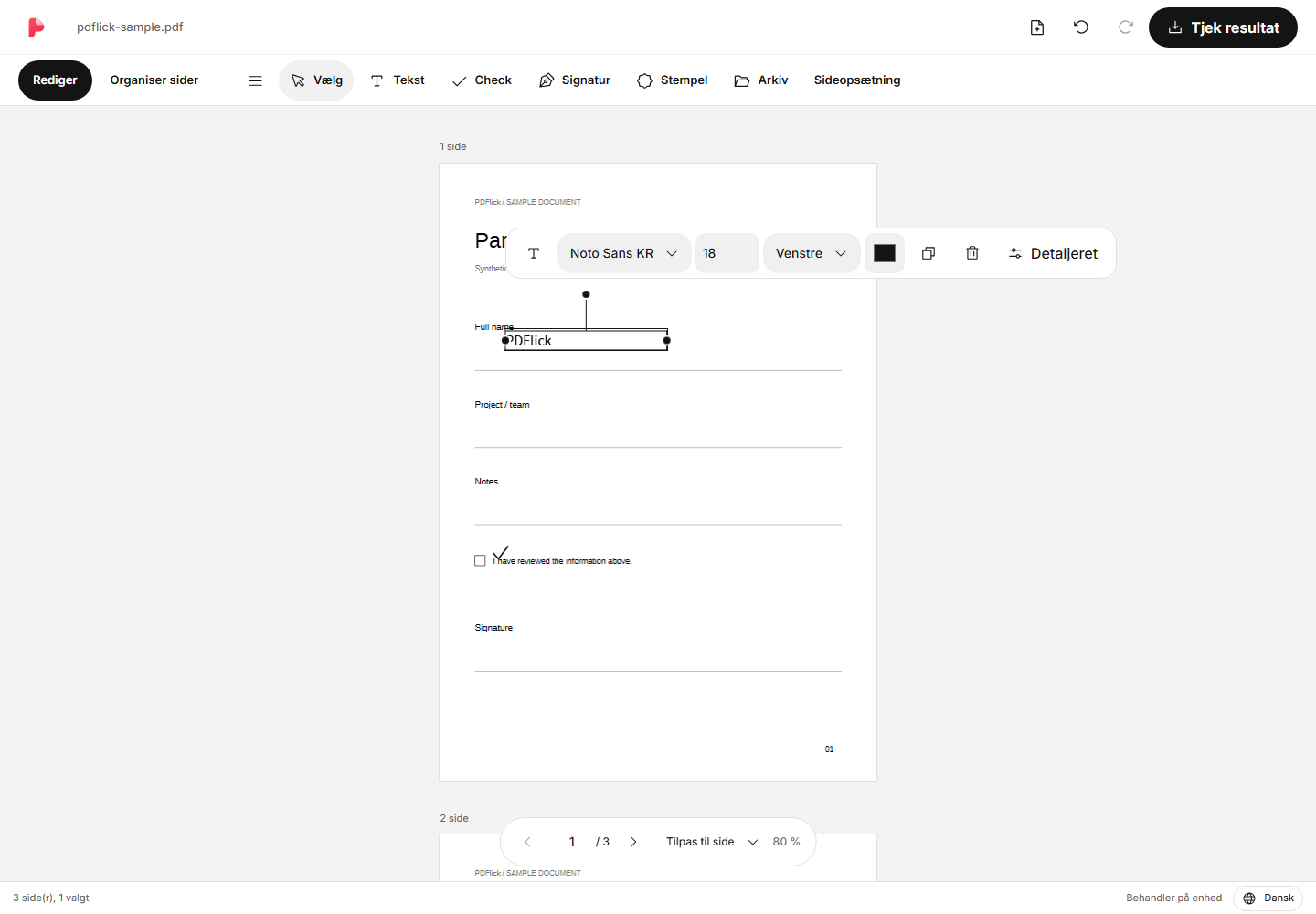
Den første viste 'tekstindtastning' er en vejledning. Tomme bokse uden indhold fjernes, når indtastningen er færdig, og vises ikke i PDF. Når du indsætter tekst, skal du kontrollere linjeskift og bredde.
Juster tekststørrelse og position
Når du klikker på den indtastede tekst, vises en værktøjslinje tæt på. Du kan ændre skrifttype, tekststørrelse, farve og justering. Flyt venstre og højre håndtag for at justere boksens bredde og linjeskift. Træk den valgte tekstboks til ønsket position.
Piletasterne flytter teksten 1 pt i skærmens retning, mens Shift og piletasterne flytter 10 pt. Under tekstindtastning flytter piletasterne markøren. Hvis du har brug for præcise koordinater eller linjeafstand, skal du åbne detaljer og justere.
Markering og sletning
Vælg værktøjet Check, og klik på det sted, hvor du vil sætte et flueben. Fluebenet udskrives som en linje, ikke som en skrifttypekarakter, så du behøver ikke at kontrollere, om skriften har et flueben. Efter valg kan du justere størrelse og farve.
For at slette et element skal du afslutte indtastningen, vælge elementet og derefter trykke på Delete eller Backspace. Når du indtaster tekst, slettes kun tegnene, ikke hele elementet. Hvis du laver en fejl, bruger du fortryd-knappen øverst.
Når indtastningen ikke er som forventet
- Hvis du klikker på et tegn, men det ikke kan redigeres, dobbeltklik eller tryk på Rediger tekst. Ét klik vælger elementet.
- Tegn, der ikke findes i skrifttypen, vises som en fejl. Brug Detaljer til at indlæse understøttede lokale skrifttyper, eller ret tegnet.
- Hvis du har brug for flere linjer, skal du øge boksens bredde eller reducere tekststørrelsen, så indholdet ikke går uden for dokumentgrænsen.
- Klik på tekst i det oprindelige dokument for at redigere den virker ikke. Dette værktøj redigerer kun tilføjet tekst.
Gem med PDF
Klik øverst på Tjek resultat for at se den faktisk genererede side. Kontroller, at teksten ikke er afskåret, og at fluebenet er på den rigtige position, og download derefter. Efter downloadanmodningen skal du kontrollere filen i browserens downloadliste.
Hvis der også kræves en signatur, kan du fortsætte med at se hvordan du indsætter en direkte tegnet signatur i PDF.
Prøv det nu på mit dokument.
Filens indhold behandles i den nuværende browser.
PDF rediger Kom godt i gang