For at kombinere flere PDF i én fil skal du vælge filerne sammen og placere dem i den ønskede rækkefølge under Sideorganisering. PDF og PNG·JPEG billeder kan tilføjes i samme arbejdsgang.
Før du åbner filen
Hvis du forbereder dokumenterne til sammensætning og har tænkt over den endelige rækkefølge af sider, bliver arbejdet lettere. Den rækkefølge, du vælger i filvalgsvinduet, kan være forskellig fra dine forventninger, så kontroller altid miniaturebilledernes rækkefølge efter at have åbnet dokumentet.
PDF med adgangskode eller digital signatur kan ikke redigeres. PDF med formularer, kommentarer, links eller bogmærker kan få ændret funktionalitet efter omlægning af sider, så du skal tjekke både advarslerne og den faktiske fil.
Samle flere filer i én arbejdsgang
- Åbn PDF sammenfletning og sideorganisering.
- Vælg de PDF og billeder, der skal flettes sammen.
- Bekræft indholdet af hver side på sideorganiseringsskærmen.
- Hvis der mangler en fil, skal du trykke på Tilføj fil for at indsætte den.
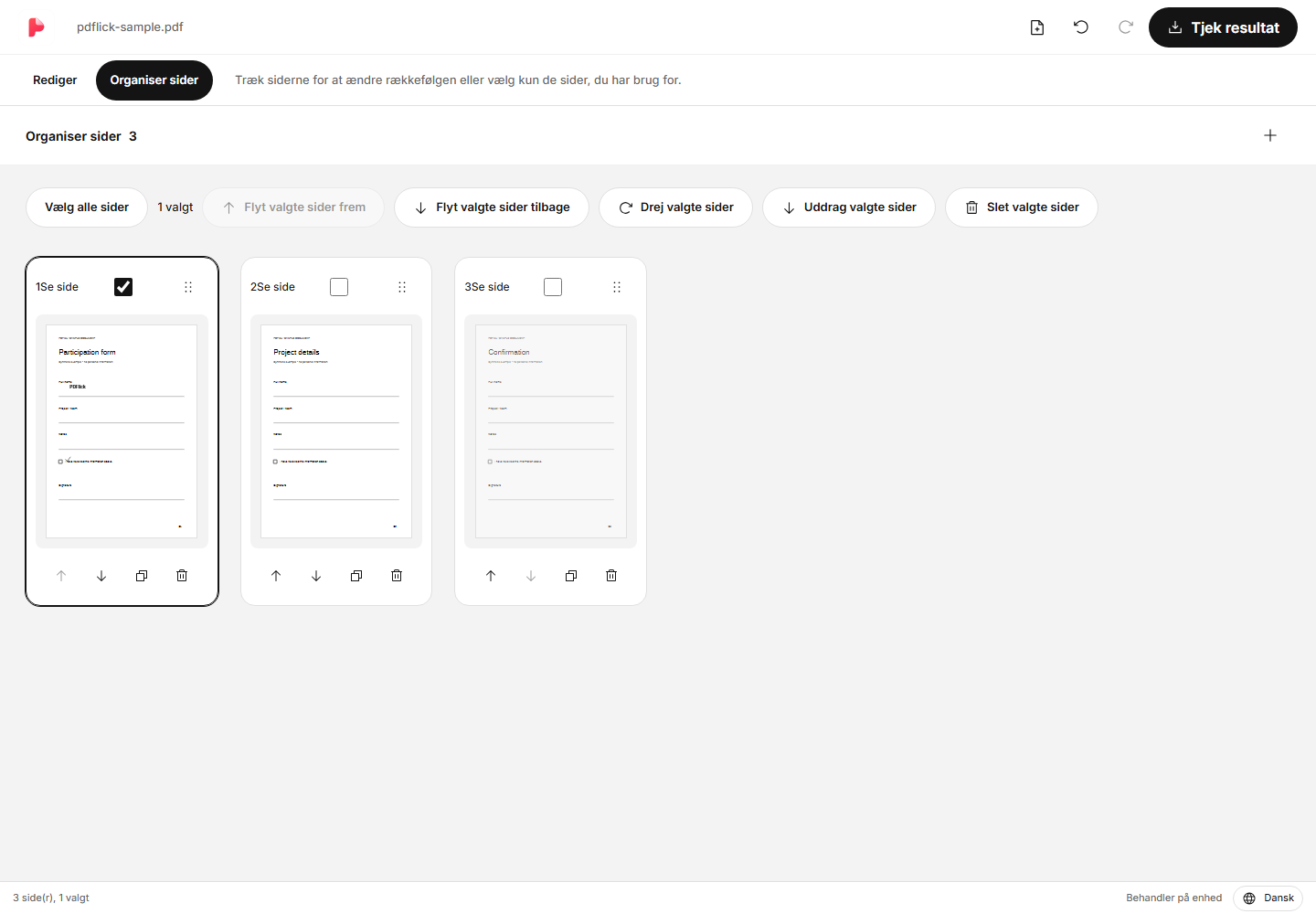
Originalfilen bliver ikke ændret. Redigeringsrækkefølgen og sideoplysningerne administreres, og der oprettes en ny PDF ved download.
Skift rækkefølgen af sider med træk og slip
Hold fat i håndtaget på sidekortene og træk dem til den ønskede position. Når kortene flyttes, afspejler sidetallene på skærmen den nye rækkefølge. Hvis du har flyttet forkert, kan du bruge fortryd-knappen til at gå tilbage.
Tekst eller signaturer, der allerede er tilføjet på en side, følger med siden, når den flyttes. Kontroller både miniaturebilleder og dokumentredigeringsskærmen efter at have ændret rækkefølgen.
Skift rækkefølge med tastatur og knapper
Hvis det er svært at trække, skal du bruge knappen Fremad eller Bagud på sidekortet. Fremad på første side og bagud på sidste side kan ikke bruges.
Du kan fokusere på håndtaget med tastaturet, trykke på mellemrumstasten for at gribe det, bruge piletasterne til at justere positionen og slippe det med mellemrumstasten. Denne metode er nyttig, når det er svært at bevæge musen præcist.
Sidekopiering og dokumentredigering
Hvis du har brug for den samme side flere gange, skal du trykke på kortets kopieringsknap. Tilføjet tekst og underskrifter kopieres også, og elementerne på den kopierede side kan redigeres separat bagefter.
Hvis du vil tilføje mere indhold, skal du gå tilbage til Rediger øverst. Dokumentet kan rulles kontinuerligt, og du kan navigere ved hjælp af listen over sider eller ved at indtaste sidetal. Arbejdet bevares, selvom du skifter mellem redigering og sideorganisering.
Gem sammenflettet PDF
Kontroller sidetal og rækkefølge øverst under Tjek resultater, og download derefter. Det at samle flere filer vil ikke automatisk komprimere dem eller sænke billedopløsningen.
Hvis du kun har brug for nogle få sider, kan du se Guide til udtræk, rotation og sletning af sider. Udtræk af valgte sider giver dig mulighed for at oprette et separat resultat, samtidig med at det samlede arbejde, du har samlet og organiseret, bevares.
Prøv det nu på mit dokument.
Filens indhold behandles i den nuværende browser.
PDF sammenfletning·sidehåndtering Kom godt i gang