Hvis du indsætter stempler med hvid baggrund direkte på PDF, kan du dække det omkringliggende indhold. Brug stemplet til at indlæse billedet, gør den ensfarvede baggrund gennemsigtig, og sammenlign derefter originalen med resultatet og placer det i dokumentet.
Hvilken slags billede bør jeg forberede?
Forbered PNG eller JPEG. Jo mere ensfarvet baggrunden er, desto lettere er det at adskille ud fra farveforskelle. Hvis det allerede er en PNG med gennemsigtig baggrund, skal du ikke øge fjernelsesstyrken unødigt og bevare de oprindelige streger.
Denne funktion fjerner ensfarvede baggrunde ved at referere til farven på billedets kanter. Det er ikke en funktion til at genkende objekters form med AI eller gendanne stempelstrøg. Skygger på papir, mønstre og baggrunde med farver, der ligner et stempel, kan muligvis ikke adskilles helt.
Ryd stempelbilledet
- Åbn dokumentet, hvor stemplet skal indsættes, under PDF Signatur·Stempel.
- Vælg stempel og hent PNG·JPEG filer.
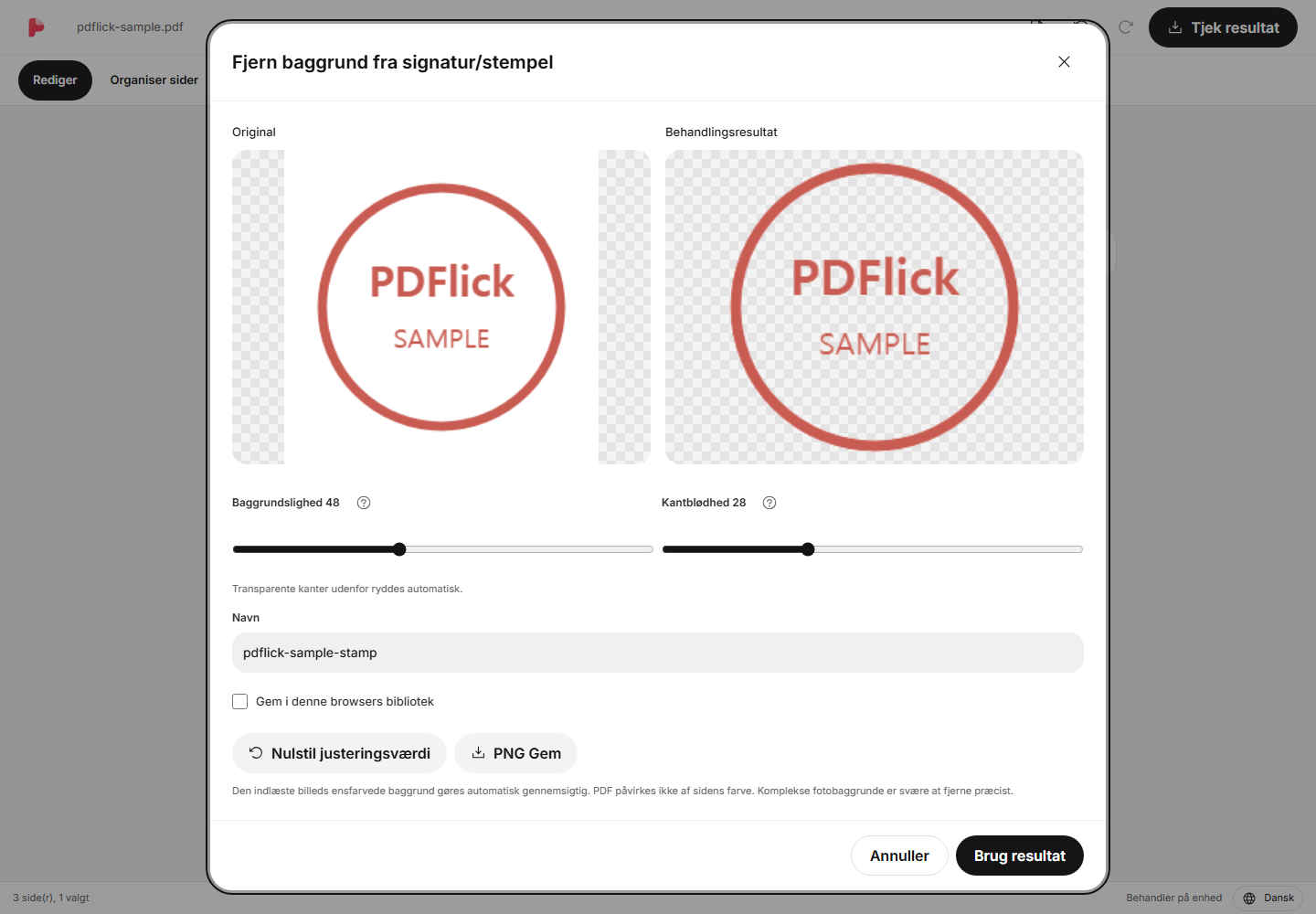
- I Fjern signatur-/stempelbaggrund kan du sammenligne originalen med resultatet side om side.
- Juster gradvist lighed og kantglathed ved fjernelse af baggrund.
- Kontroller automatisk ryddede gennemsigtige kanter og tilbageværende strøg. Du kan tjekke justeringsmetoden ved ?-knappen ved skyderen.
- Klik på Brug resultat og klik derefter på placeringen i dokumentet, hvor det skal indsættes.
Hvis stregen forsvinder, eller baggrunden bliver tilbage
Hvis du udvider fjernelsesområdet, forsvinder mere af baggrunden, men lyse streger kan også blive slettet. Omvendt, hvis du indsnævrer området, bevares stregerne, men dele af baggrunden kan blive tilbage. Sammenlign ud fra kanterne af stemplet, små skrifttyper og lyse områder.
- Hvis stregen bliver tyndere eller forsvinder, reduceres fjernelsens område.
- Hvis omgivelserne er grove, justeres grænseblødheden en smule.
- Du kan fjerne både lyse og mørke ensfarvede baggrunde. PDF Sidesfarven påvirker ikke behandlingen. Hvis baggrunden er kompleks, eller hvis der ikke er spor i resultatet, vil brugen af resultatet blive blokeret.
- Hvis resultatet er blevet dårligere, skal du nulstille justeringsværdierne for at gendanne indstillingerne eller annullere og derefter vælge originalbilledet igen.
At sætte tallet højt betyder ikke altid gode resultater. Kontrollér først, om de små bogstaver inde i stemplen stadig er synlige.
Sæt det i PDF og juster positionen
Når du indsætter et stempel i dokumentet, vises en markeringsramme. Tag fat i kroppen for at flytte den, og brug hjørnerne til at justere størrelsen. Forholdet bevares, så stemplet ikke bliver strakt horisontalt eller vertikalt.
Hvis der er meget gennemsigtigt tomrum inde i billedet, kan markeringsboksen blive større end det stempel, der vises på skærmen. Under ryddetrinnet reduceres det gennemsigtige tomrum automatisk, så det bliver lettere at tilpasse signatur- eller stempelfelter.
Brug af gennemsigtig PNG og opbevaringsboks
De organiserede billeder kan gemmes separat som gennemsigtige PNG. Hvis du planlægger at genbruge dem ud over dokumentredigering, skal du gemme PNG-filen. Gemning i browserens bibliotek sker kun, når det vælges direkte.
Når du placerer et element fra panelet i dokumentet, opretter det en kopi, som kan bruges i redigeringssessionen. Selv hvis du senere sletter originalelementet fra panelet, forbliver stemplerne, der allerede er placeret, i det aktuelle dokument.
Tjek resultaterne PDF
Tjek i Resultatkontrol, om stemplerne ved en fejl ikke dækker dokumentets indhold, og om stregen ikke er for utydelig, før du downloader. Se også, om små bogstaver kan læses, når det formindskes til endelig størrelse.
Hvis du vil bruge en håndtegnet signatur, kan du se Signaturtegning guide.
Prøv det nu på mit dokument.
Filens indhold behandles i den nuværende browser.
PDF signatur · stempel Kom godt i gang