I PDFlick kan du tegne signaturen direkte med signatur-værktøjet og indsætte den på det ønskede sted i dokumentet. Når den er sat ind, kan du trække signaturens krop for at flytte den og bruge hjørnehåndtagene til at ændre størrelsen.
Omfanget af signaturfunktionen
Denne funktion placerer en direkte tegnet signatur eller et signaturbillede i dokumentet. Den tilbyder ikke digitale signaturer med certifikat, verifikation af underskriverens identitet eller funktionalitet til at anmode andre om signatur. Hvis det sted, hvor du skal indsende, kræver en bestemt signaturmetode, skal du først kontrollere kravene.
Kodeord PDF og digitale signaturer indlejret i PDF kan ikke redigeres. Bevar originalen separat og download en ny redigerbar kopi.
Tegne og indsætte signaturen
- Åbn dokumentet i PDF Signatur & Stempel.
- Vælg signatur øverst.
- Signer med mus, pen eller touch i tegningsområdet.
- Vælg penfarve og tykkelse. Hvis du laver en fejl, brug fortryd et stik, og hvis du vil starte forfra, brug ryd alt.
- Tryk på brug signatur.
- Klik eller tryk på det sted i dokumentet, hvor signaturen skal indsættes.
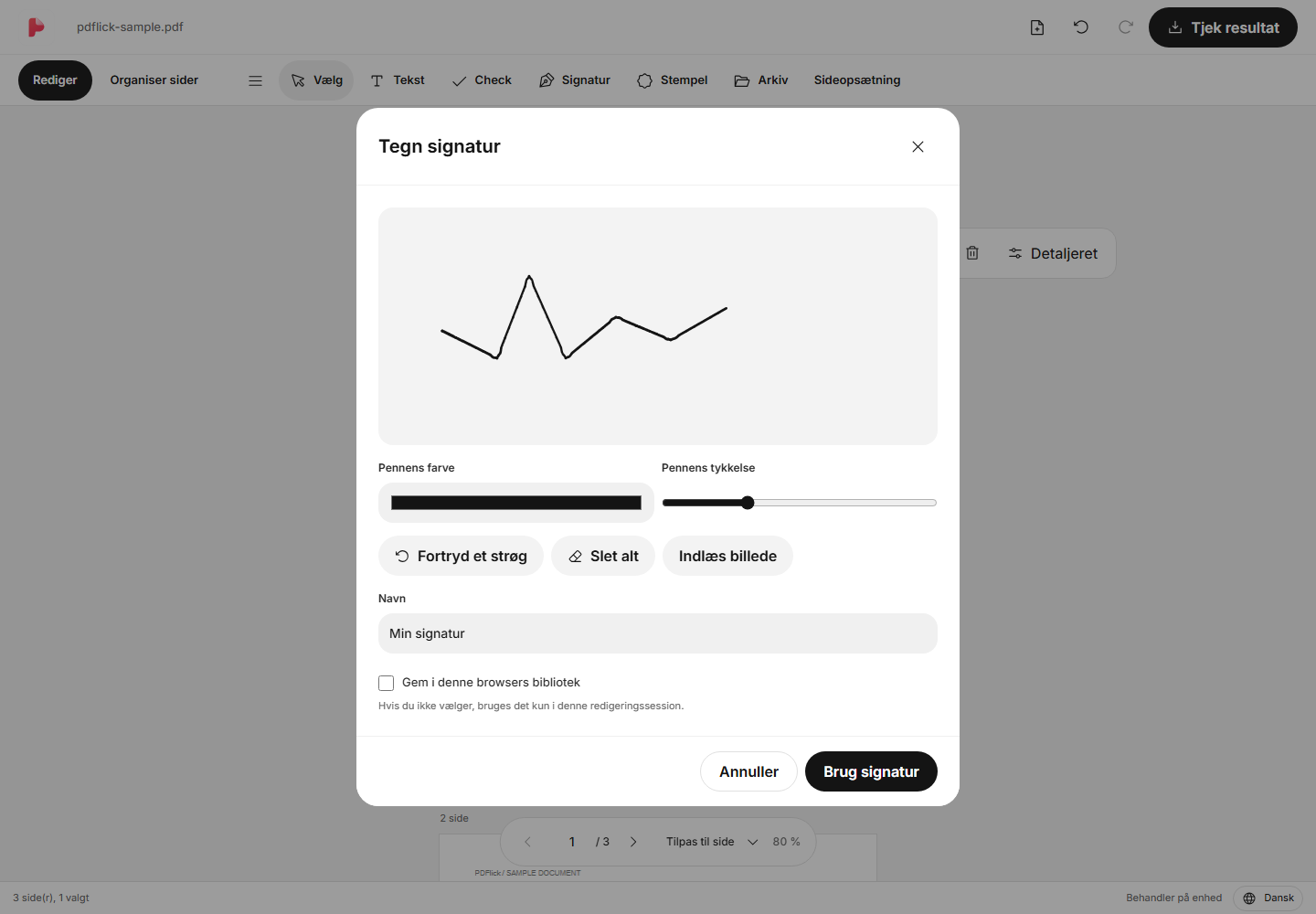
Det gennemsigtige område omkring signaturen bliver ryddet. Selve stregen genereres ikke på ny, og formen justeres ikke. Et tomt tegningsområde kan ikke bruges som signatur.
Juster placering og størrelse
Klik på den placerede signatur for at vælge den, og træk derefter selve signaturen for at flytte den. Hvis du trækker i hjørnerne, ændres størrelsen, mens forholdet bevares. Du kan justere vinklen med rotationshåndtaget.
Brug piletasterne for at flytte præcist. Når du placerer med tastaturet, skal du sætte fokus på sideeditområdet og trykke på Enter for at placere den i midten. Tryk på Esc for at annullere placeringen.
Klik på et tomt område i dokumentet for at fravælge. For at slette signaturen skal du vælge den igen og trykke på Delete eller bruge sletteknappen i værktøjet til valgte elementer.
Indlæs signatur som billede
Hvis du allerede har en PNG·JPEG signatur, skal du vælge Indlæs billede i signaturvinduet. På skærmen til at rydde ensfarvet baggrund kan du sammenligne originalen med resultatet, før du indsætter den i dokumentet. Vær ekstra opmærksom på resultatet, hvis belysning eller baggrundsfarve i billedet ikke er jævn.
Metoden til at rydde billedet er den samme som hvordan man fjerner hvid baggrund fra stempelbilleder.
Gem signaturen til fremtidig brug
Hvis du i vinduet til oprettelse af signaturer vælger Gem i denne browsers bibliotek direkte, kan du bruge den igen i den samme browser. Standardindstillingen er ikke at gemme. Selv hvis gemning i biblioteket fejler, kan du fortsætte med at placere signaturen i det aktuelle dokument.
Opbevaringsområdet er ikke tilknyttet en konto eller skyen. Hvis du sletter browserdata eller skifter enhed, kan det blive utilgængeligt, så sørg for at tage en separat backup af de nødvendige signaturer med PNG.
Tjek før du gemmer
Efter at have tjekket placeringen, vinklen og størrelsen af underskriften i Resultatkontrol, downloades den. Hvis underskriften ser for sløret eller lille ud, gå tilbage til redigering, juster den og opret resultatet igen. Det er også en god idé at åbne den downloadede PDF i den faktiske viewer for at kontrollere.
Prøv det nu på mit dokument.
Filens indhold behandles i den nuværende browser.
PDF signatur · stempel Kom godt i gang