Um einen neuen Buchstaben in PDF einzufügen, wählen Sie das Text-Werkzeug und klicken Sie dann auf die Stelle im Dokument, an der Sie eingeben möchten. Sie können direkt auf der Seite eingeben, und durch Klicken auf einen leeren Bereich können Sie den Inhalt bestätigen. Das Häkchen wird mit einem separaten Check-Werkzeug eingefügt.
Bevor Sie beginnen
Bitte bereiten Sie PDF oder PNG·JPEG Dokumente vor. PDFlick bearbeitet die neu hinzugefügten Zeichen und Kontrollkästchen. Es bietet nicht die Funktion, die ursprünglich auf PDF gedruckten Zeichen direkt zu ändern oder Zeichen aus gescannten Bildern zu erkennen. Wenn es sich um ein Antragsformular mit leeren Feldern handelt, können Sie an diesen Stellen neuen Text einfügen.
Die ausgewählten Dokumente und eingegebenen Inhalte werden auf dem Gerät verarbeitet. Wenn Sie während der Bearbeitung die Seite aktualisieren oder den Tab schließen, gehen die Änderungen verloren. Laden Sie daher die Ergebnisse herunter, bevor Sie den Bildschirm schließen.
Text auf das Dokument eingeben
- Wählen Sie eine Datei im PDF bearbeiten aus.
- Wählen Sie das obere Text-Werkzeug aus.
- Klicken Sie an die Stelle im Dokument, an der Sie den Text einfügen möchten, und geben Sie den Inhalt ein.
- Drücken Sie Enter, um eine neue Zeile zu beginnen. Klicken Sie an eine andere Stelle oder drücken Sie die Schaltfläche Eingabe beenden, um die Eingabe abzuschließen.
- Um erneut zu bearbeiten, doppelklicken Sie auf den Text oder drücken Sie Text bearbeiten im Auswahlwerkzeug.
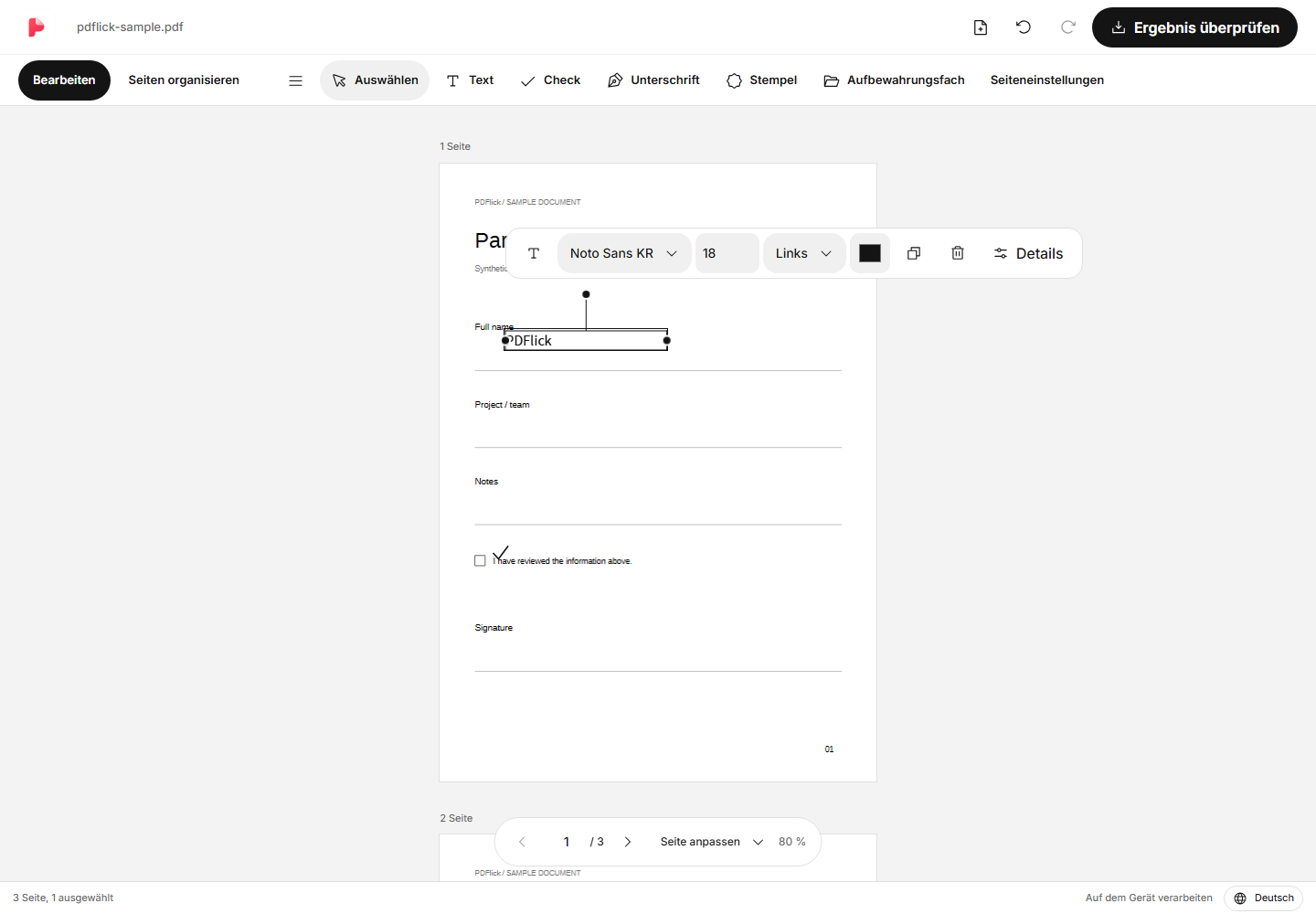
Der zuerst angezeigte 'Texteingabe'-Hinweis ist ein Anleitungstext. Ein leeres Feld, in das keine tatsächlichen Inhalte eingegeben wurden, wird nach Abschluss der Eingabe entfernt und nicht in PDF ausgegeben. Achten Sie beim Einfügen von Text auf Zeilenumbrüche und Breite.
Schriftgröße und Position anpassen
Wenn Sie auf den eingegebenen Text klicken, erscheint eine Symbolleiste in der Nähe. Sie können Schriftart, Schriftgröße, Farbe und Ausrichtung ändern. Durch Bewegen der seitlichen Griffe können Sie die Breite des Feldes und den Zeilenumbruch anpassen. Greifen Sie das ausgewählte Textfeld und verschieben Sie es an die gewünschte Stelle.
Die Richtungstasten bewegen sich um 1 Punkt in Bildschirmrichtung, Shift und die Richtungstasten jeweils um 10 Punkte. Während der Texteingabe bewegen die Richtungstasten den Cursor. Wenn genaue Koordinaten oder Zeilenabstände benötigt werden, öffnen Sie Details, um sie anzupassen.
Häkchen und Löschen
Wählen Sie das Werkzeug aus und klicken Sie auf die Stelle, an der Sie ein Häkchen setzen möchten. Das Häkchen wird als Linie und nicht als Schriftzeichen ausgegeben, sodass Sie nicht überprüfen müssen, ob die Schrift ein Häkchenzeichen enthält. Nach der Auswahl können Sie Größe und Farbe anpassen.
Um ein Element zu löschen, beenden Sie die Eingabe und wählen Sie das Element aus, dann drücken Sie Delete oder Backspace. Während Sie Text eingeben, wird nur der Text und nicht das gesamte Element gelöscht. Wenn Sie einen Fehler machen, verwenden Sie die Rückgängig-Schaltfläche oben.
Wenn die Eingabe nicht wie erwartet ist
- Wenn der Text nicht bearbeitet wird, wenn Sie darauf klicken, doppelklicken Sie oder klicken Sie auf Text bearbeiten. Einfaches Klicken dient der Auswahl des Elements.
- Zeichen, die in der Schriftart nicht enthalten sind, werden als Fehler angezeigt. Laden Sie in Details die unterstützte lokale Schriftart oder korrigieren Sie das Zeichen.
- Wenn mehrere Zeilen erforderlich sind, vergrößern Sie die Boxbreite oder verringern Sie die Schriftgröße, um zu vermeiden, dass die Dokumentgrenze überschritten wird.
- Selbst wenn Sie auf den ursprünglichen Dokumenttext klicken, wird er nicht bearbeitet. Dieses Werkzeug bearbeitet den von Ihnen hinzugefügten Text.
Mit PDF speichern
Klicken Sie oben auf Ergebnisse anzeigen und sehen Sie sich die tatsächlich erstellte Seite an. Überprüfen Sie, ob die Schrift nicht abgeschnitten ist und ob die Häkchen an der richtigen Stelle sitzen, bevor Sie den Download durchführen. Überprüfen Sie nach dem Download die Datei in der Download-Liste des Browsers.
Wenn auch eine Unterschrift benötigt wird, sehen Sie sich anschließend PDF Wie man eine direkt gezeichnete Unterschrift einfügt an.
Probieren Sie es jetzt in Ihrem Dokument aus.
Die Datei wird derzeit im Browser verarbeitet.
PDF bearbeiten starten