In PDFlick können Sie mit dem Signatur-Werkzeug direkt eine Unterschrift zeichnen und an der gewünschten Stelle im Dokument einfügen. Danach können Sie den Signaturkörper greifen, verschieben und die Größe mit den Eckgriffen anpassen.
Umfang der Signaturfunktion
Diese Funktion platziert selbst gezeichnete Unterschriften oder Bildunterschriften im Dokument. Digitale Signaturen mit Zertifikaten, Überprüfung der Identität des Unterzeichners oder die Funktion, anderen Personen eine Unterschrift anzufordern, werden nicht angeboten. Wenn die Einreichungsstelle eine bestimmte Signaturmethode verlangt, überprüfen Sie diese Anforderungen zuerst.
Dateien mit Passwort PDF und digitale Signaturen in PDF können nicht bearbeitet werden. Bewahren Sie das wichtige Original getrennt auf und laden Sie eine neue Bearbeitungskopie herunter.
Unterschrift zeichnen und einfügen
- Öffnen Sie das Dokument in PDF Signatur·Stempel.
- Oben Unterschrift auswählen.
- Im Zeichenbereich mit Maus, Stift oder Touch unterschreiben.
- Stiftfarbe und -dicke auswählen. Fehlerhafte Striche mit Ein Strich rückgängig, zum kompletten Neuzeichnen Alles löschen verwenden.
- Unterschrift verwenden drücken.
- An der Stelle im Dokument klicken oder tippen, an der die Unterschrift eingefügt werden soll.
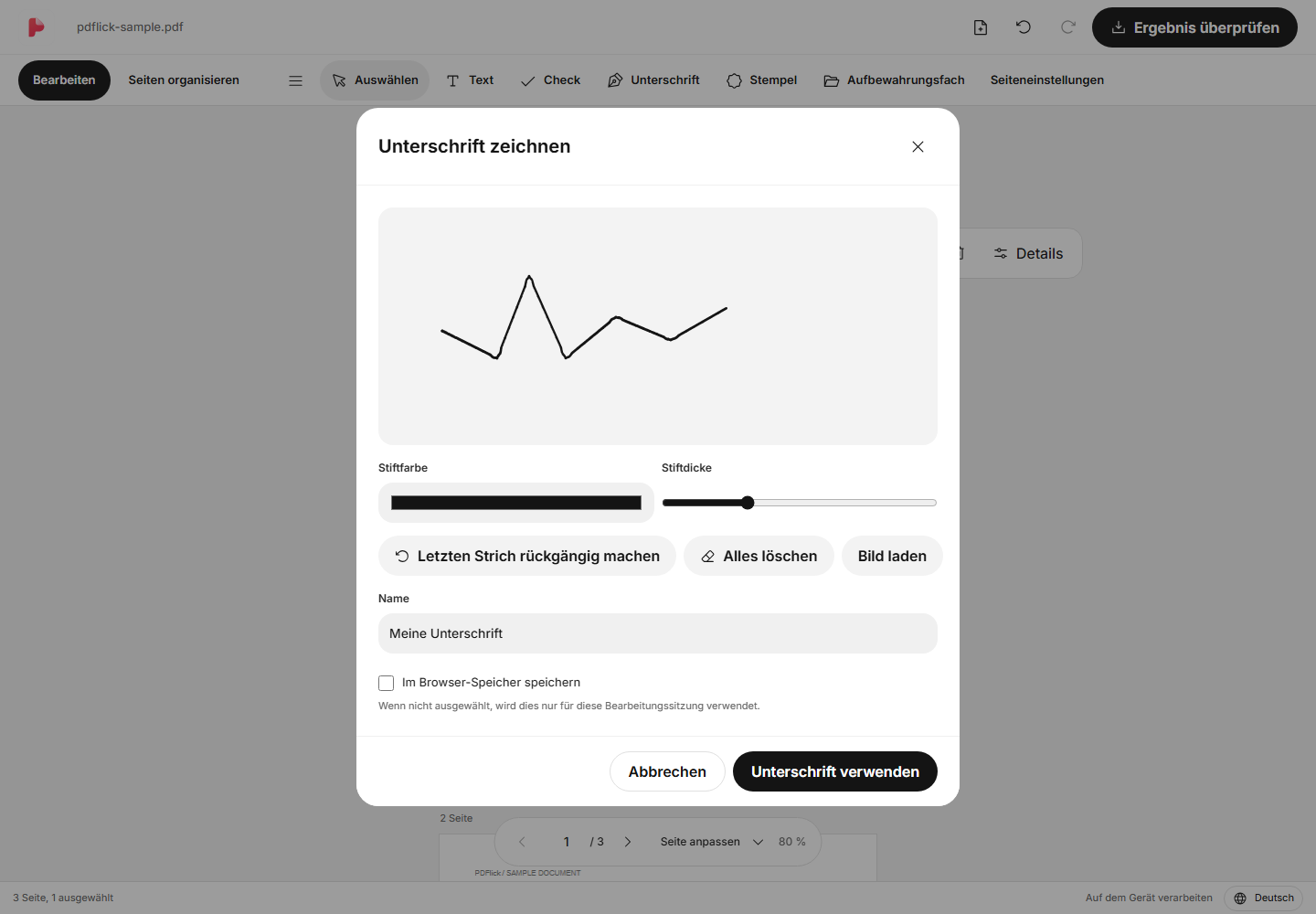
Transparente Ränder um die Unterschrift werden entfernt. Die Striche selbst werden nicht neu erzeugt oder geformt. Ein leerer Zeichenbereich kann nicht als Unterschrift verwendet werden.
Position und Größe anpassen
Klicken Sie auf die platzierte Signatur, um sie auszuwählen, und ziehen Sie dann den Signaturkörper, um sie zu verschieben. Wenn Sie die Ecke ziehen, wird die Größe proportional geändert. Mit dem Rotationsgriff können Sie den Winkel anpassen.
Verwenden Sie die Pfeiltasten, um sie präzise zu verschieben. Wenn Sie die Platzierung über die Tastatur vornehmen, setzen Sie den Fokus auf den Seitenbearbeitungsbereich und drücken Enter, um sie in die Mitte zu setzen. Um die Platzierung abzubrechen, drücken Sie Esc.
Klicken Sie auf einen leeren Bereich des Dokuments, um die Auswahl aufzuheben. Um die Signatur zu löschen, wählen Sie sie erneut aus und drücken Sie Delete oder verwenden Sie die Schaltfläche Löschen im Auswahlwerkzeug.
Signatur als Bild importieren
Wenn Sie bereits vorbereitete PNG·JPEG-Signaturen haben, wählen Sie im Signaturfenster Bild importieren. Auf dem Bildschirm zur Bereinigung des einfarbigen Hintergrunds können Sie das Original und das Ergebnis vergleichen, bevor Sie es ins Dokument einfügen. Achten Sie besonders auf das Ergebnis, wenn das Licht oder die Hintergrundfarbe des Fotos ungleichmäßig ist.
Die Methode zur Bildbereinigung ist dieselbe wie Hintergrund eines Stempelbildes entfernen.
Signaturen für die zukünftige Verwendung aufbewahren
Wenn Sie im Fenster zur Erstellung der Signatur In diesem Browser-Speicher speichern direkt auswählen, können Sie sie im selben Browser erneut verwenden. Standardmäßig wird nicht gespeichert. Wenn das Speichern im Speicher fehlschlägt, können Sie dennoch weiterhin die Signatur im aktuellen Dokument platzieren.
Die Ablage ist weder mit einem Konto noch mit der Cloud verbunden. Wenn Sie Ihre Browserdaten löschen oder das Gerät wechseln, ist die Nutzung möglicherweise nicht mehr möglich, daher sichern Sie die benötigten Signaturen bitte separat auf PNG.
Vor dem Speichern überprüfen
Überprüfen Sie im Abschnitt Ergebnisse die Position, den Winkel und die Größe der Unterschrift und laden Sie sie anschließend herunter. Wenn die Unterschrift zu unscharf oder zu klein erscheint, gehen Sie zurück zur Bearbeitung, passen Sie sie an und erstellen Sie das Ergebnis erneut. Es ist auch empfehlenswert, die heruntergeladene PDF in dem Viewer zu öffnen und zu prüfen, den Sie tatsächlich verwenden werden.
Probieren Sie es jetzt in Ihrem Dokument aus.
Die Datei wird derzeit im Browser verarbeitet.
PDF Unterschrift·Stempel starten