Wenn Sie das Siegel mit weißem Hintergrund direkt in PDF einfügen, können Sie den umgebenden Inhalt abdecken. Laden Sie das Bild mit dem Siegel, entfernen Sie den einfarbigen Hintergrund transparent, vergleichen Sie das Original mit dem Ergebnis und platzieren Sie es im Dokument.
Welches Bild sollte ich vorbereiten?
Bereiten Sie PNG oder JPEG vor. Je einheitlicher die Hintergrundfarbe ist, desto einfacher ist es, nach Farbunterschieden zu trennen. Handelt es sich um ein PNG mit transparentem Hintergrund, erhöhen Sie die Entfernungskraft nicht unnötig und bewahren Sie die ursprünglichen Striche.
Diese Funktion entfernt den einfarbigen Hintergrund, indem sie sich an den Farben der Bildränder orientiert. Sie erkennt die Form von Objekten mit KI oder stellt die Striche eines Stempels nicht wieder her. Papierschatten, Muster oder Hintergründe, die eine ähnliche Farbe wie der Stempel haben, können möglicherweise nicht sauber getrennt werden.
Stempelbild bereinigen
- Öffnen Sie das Dokument, in das Sie den Stempel einfügen möchten, unter PDF Unterschrift·Stempel.
- Wählen Sie Stempel und laden Sie die PNG·JPEG Dateien.
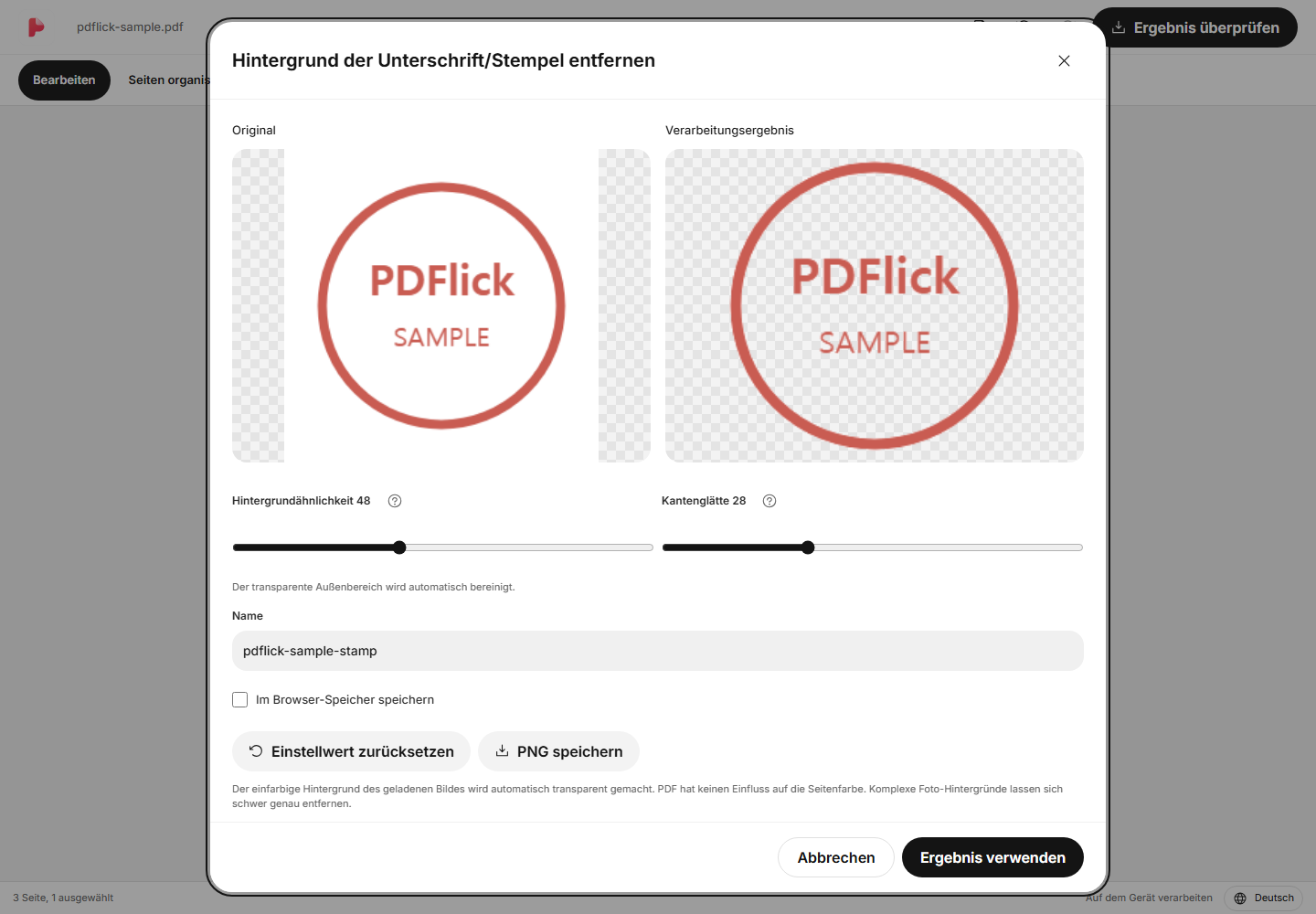
- Unter Unterschrift- und Stempelhintergrund entfernen können Sie Original und Ergebnis nebeneinander überprüfen.
- Passen Sie die Ähnlichkeit des Hintergrunds und die Weichheit der Ränder schrittweise an.
- Überprüfen Sie automatisch bereinigte transparente Ränder und verbleibende Striche. Drücken Sie die ?-Taste neben dem Schieberegler, um Anpassungsmöglichkeiten zu sehen.
- Klicken Sie auf Ergebnis verwenden und dann auf die Stelle im Dokument, an der Sie es einfügen möchten.
Wenn die Linien verschwinden oder der Hintergrund bleibt
Wenn Sie den Entfernungsbereich vergrößern, verschwindet mehr Hintergrund, aber auch leichtfarbige Striche können gelöscht werden. Umgekehrt, wenn Sie den Bereich verkleinern, bleiben die Striche erhalten, aber ein Teil des Hintergrunds kann verbleiben. Vergleichen Sie dies anhand von Stempelrändern, kleinen Buchstaben und hellen Bereichen.
- Wenn die Linie dünner wird oder verschwindet, reduzieren Sie den Entfernungsbereich.
- Wenn die Umgebung rau ist, passen Sie die Weichheit der Kanten etwas an.
- Helle oder dunkle einfarbige Hintergründe können alle entfernt werden. PDF Die Seitenfarbe beeinflusst die Verarbeitung nicht. Wenn der Hintergrund kompliziert ist oder nach der Verarbeitung Linien im Ergebnis verbleiben, wird die Nutzung des Ergebnisses blockiert.
- Wenn das Ergebnis schlechter geworden ist, setzen Sie die Einstellungen durch Zurücksetzen der Anpassungswerte zurück oder brechen Sie ab und wählen Sie das Originalbild erneut aus.
Es bedeutet nicht immer gute Ergebnisse, wenn man die Zahl groß einstellt. Überprüfen Sie zuerst, ob kleine Buchstaben innerhalb des Stempels noch vorhanden sind.
In PDF einfügen und Position anpassen
Wenn Sie ein Siegel in das Dokument einfügen, erscheint ein Auswahlrahmen. Halten Sie den Körper, um ihn zu verschieben, und passen Sie die Größe über die Ecken an. Das Seitenverhältnis bleibt erhalten, sodass das Siegel weder horizontal noch vertikal verzerrt wird.
Wenn das Bild viele transparente Ränder enthält, kann der Auswahlrahmen größer erscheinen als das auf dem Bildschirm sichtbare Siegel. Im Bereinigungsschritt werden die transparenten Ränder automatisch reduziert, sodass das Einpassen in das Unterschrifts- oder Siegelfeld erleichtert wird.
Transparente PNG und Ablage verwenden
Das bereinigte Bild kann separat als transparente PNG gespeichert werden. Wenn Sie es nicht nur zur Dokumentenbearbeitung, sondern auch zur Wiederverwendung planen, bewahren Sie die PNG-Datei auf. Das Speichern in der Browser-Ablage erfolgt nur, wenn Sie dies direkt auswählen.
Wenn Sie einen Ablageeintrag im Dokument platzieren, wird während der Bearbeitungssitzung eine Kopie erstellt. Selbst wenn Sie den Originaleintrag aus der Ablage später löschen, bleibt das bereits platzierte Siegel im aktuellen Dokument.
Ergebnisse PDF überprüfen
Überprüfen Sie unter Ergebnisse überprüfen, dass das Siegel den Dokumentinhalt nicht unbeabsichtigt verdeckt und die Linien nicht zu schwach sind, und laden Sie es herunter. Achten Sie auch darauf, dass kleine Schriftzeichen nach der Verkleinerung auf die Endgröße noch lesbar sind.
Wenn Sie eine selbst gezeichnete Unterschrift verwenden möchten, siehe Unterschrift zeichnen Anleitung.
Probieren Sie es jetzt in Ihrem Dokument aus.
Die Datei wird derzeit im Browser verarbeitet.
PDF Unterschrift·Stempel starten