Um mehrere PDF zu einer Datei zusammenzuführen, wählen Sie die Dateien gemeinsam aus und ordnen Sie sie im Seitenlayout in der gewünschten Reihenfolge an. PDF und PNG·JPEG Bilder können im gleichen Vorgang angehängt werden.
Bevor Sie die Datei öffnen
Bereiten Sie die zusammenzufügenden Dokumente vor und überlegen Sie sich die endgültige Seitenreihenfolge, um die Arbeit zu erleichtern. Die in der Datei-Auswahl ausgewählte Reihenfolge kann von Ihrer Erwartung abweichen, deshalb überprüfen Sie nach dem Öffnen unbedingt die Thumbnail-Reihenfolge.
PDF, die Passwörter oder digitale Signaturen enthalten, können nicht bearbeitet werden. PDF mit Formularen, Anmerkungen, Links oder Lesezeichen können sich nach dem Neuanordnen der Seiten anders verhalten, daher sollten Sie die generierten Warnungen und die eigentliche Datei überprüfen.
Mehrere Dateien in einem Vorgang zusammenführen
- Öffnen Sie PDF Zusammenführen·Seitenlayout.
- Wählen Sie die zusammenzuführenden PDF und Bilder gemeinsam aus.
- Überprüfen Sie den Inhalt jeder Seite im Seitenorganisationsbildschirm.
- Wenn eine Datei fehlt, klicken Sie auf Datei hinzufügen, um sie anzufügen.
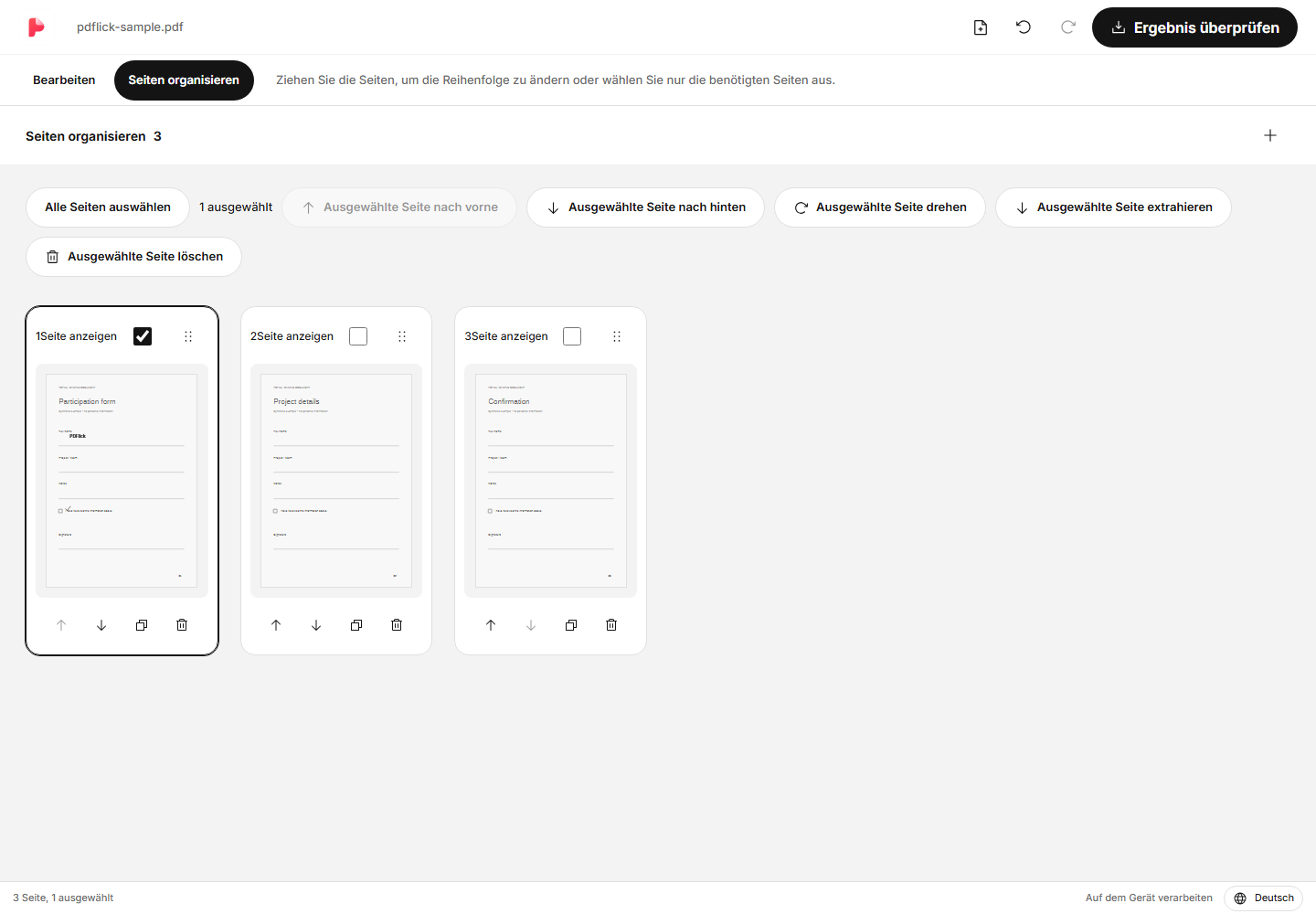
Die Originaldatei wird nicht geändert. Die Bearbeitungsreihenfolge und Seiteninformationen werden verwaltet, und beim Herunterladen wird eine neue PDF erstellt.
Seitenreihenfolge per Drag & Drop ändern
Greifen Sie den Griff der Seitenkarte und ziehen Sie sie an die gewünschte Position. Wenn Sie die Karte verschieben, zeigt die Bildschirmnummer die neue Reihenfolge an. Wenn Sie einen Fehler gemacht haben, können Sie mit der Schaltfläche Rückgängig machen den vorherigen Zustand wiederherstellen.
Bereits hinzugefügter Text oder Unterschriften auf der Seite werden ebenfalls an diese Seite gebunden und mit verschoben. Überprüfen Sie nach dem Ändern der Reihenfolge sowohl die Miniaturansicht als auch den Dokumentenbearbeitungsbildschirm.
Reihenfolge mit Tastatur und Schaltflächen ändern
Wenn das Ziehen schwierig ist, verwenden Sie die Schaltflächen Vorwärts oder Rückwärts auf der Seitenkarte. Die Vorwärts-Schaltfläche auf der ersten Seite und die Rückwärts-Schaltfläche auf der letzten Seite können nicht verwendet werden.
Mit der Tastatur können Sie den Fokus auf den Griff zum Verschieben setzen, ihn mit der Leertaste greifen, die Position mit den Pfeiltasten festlegen und ihn mit der Leertaste wieder loslassen. Diese Methode ist nützlich, wenn es schwierig ist, die Maus präzise zu bewegen.
Seiten duplizieren und Dokumente bearbeiten
Wenn dieselbe Seite mehrfach benötigt wird, drücken Sie die Duplizieren-Schaltfläche der Karte. Hinzugefügter Text und Unterschriften werden ebenfalls dupliziert, und die Elemente der duplizierten Seite können anschließend separat bearbeitet werden.
Wenn Sie mehr Inhalt hinzufügen möchten, gehen Sie zurück zum oberen Bearbeiten. Dokumente können kontinuierlich gescrollt werden, und Sie können zur Seite durch die Seitenliste oder durch Eingabe der Seitennummer springen. Ihre Arbeit bleibt erhalten, auch wenn Sie zwischen Bearbeiten und Seitenanordnung wechseln.
Zusammengeführte PDF speichern
Überprüfen Sie die Seitenzahl und Reihenfolge oben unter Ergebnisse überprüfen, bevor Sie den Download starten. Das Zusammenführen mehrerer Dateien führt nicht automatisch zu einer Komprimierung oder Verringerung der Bildauflösung.
Wenn Sie nur bestimmte Seiten benötigen, sehen Sie sich bitte Seiten extrahieren, drehen und löschen Anleitung an. Mit der Extraktion ausgewählter Seiten können Sie separate Ergebnisse erstellen, während Sie die gesamte zusammengeführte und organisierte Arbeit behalten.
Probieren Sie es jetzt in Ihrem Dokument aus.
Die Datei wird derzeit im Browser verarbeitet.
PDF zusammenführen · Seiten verwalten starten