Para insertar un nuevo carácter en PDF, seleccione la herramienta Texto y luego haga clic en la ubicación del documento donde desea escribir. Puede escribir directamente en la parte superior de la página y hacer clic en un espacio vacío para confirmar el contenido. La marca de verificación se inserta con una herramienta separada de marcas de verificación.
Antes de comenzar
Prepare el documento PDF o PNG·JPEG. PDFlick edita los caracteres y las marcas de verificación recién agregadas. No ofrece la función de cambiar directamente los caracteres impresos en el original PDF ni de reconocer los caracteres de una imagen escaneada. Si se trata de un formulario con espacios en blanco, puede colocar el nuevo texto en la ubicación correspondiente.
El documento seleccionado y los contenidos introducidos se procesarán en el dispositivo. Si se actualiza o se cierra la pestaña durante la edición, el trabajo se perderá, así que descargue el resultado antes de cerrar la ventana.
Escribir caracteres sobre el documento
- Seleccione un archivo en editar PDF.
- Seleccione la herramienta Texto en la parte superior.
- Haga clic en la ubicación del documento donde desea insertar caracteres y luego escriba el contenido.
- Presione Enter para cambiar de línea. Haga clic en otro lugar o presione el botón Finalizar entrada de texto para terminar la entrada.
- Para volver a editar, haga doble clic en el texto o presione Editar texto en la herramienta de elementos seleccionados.
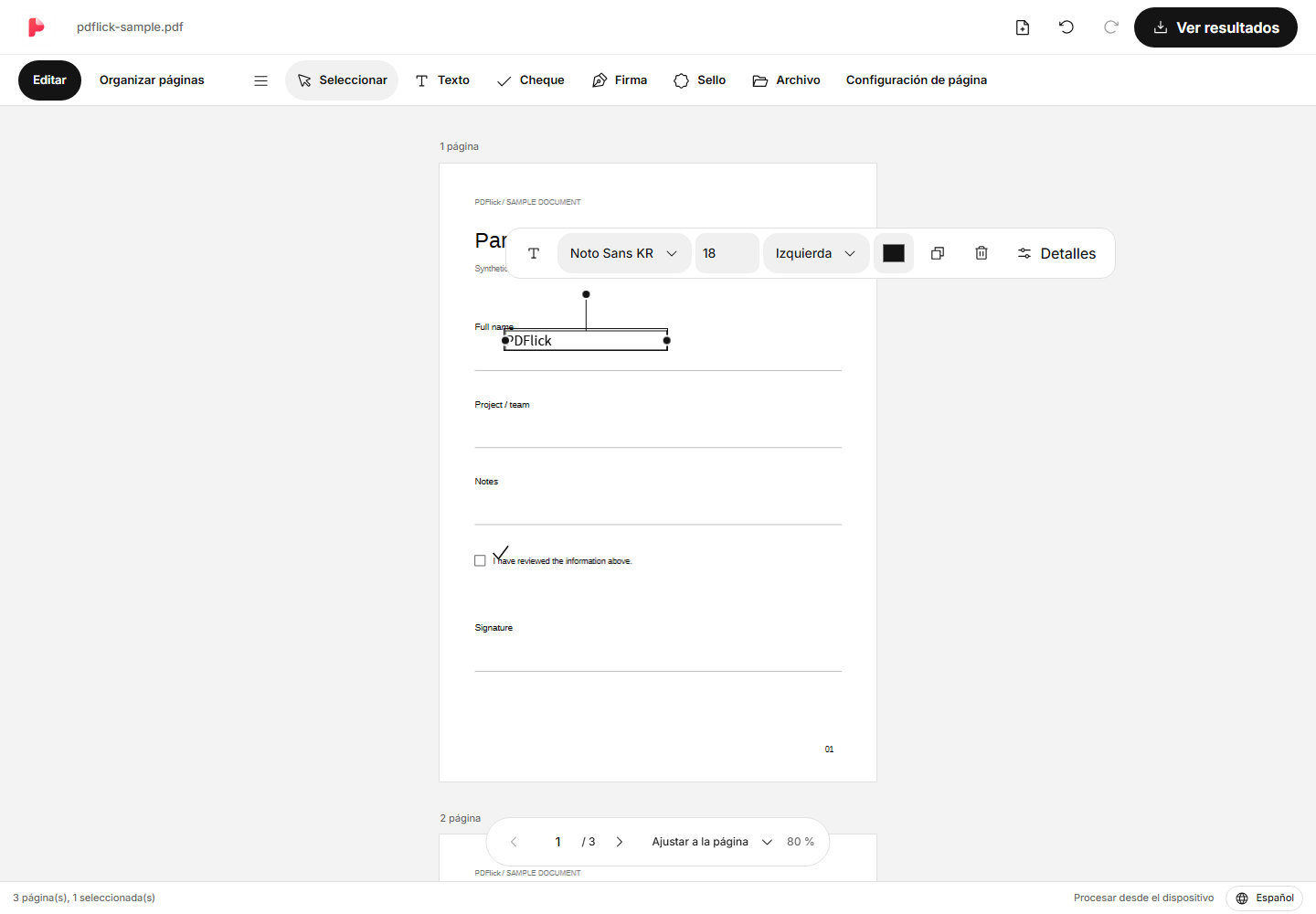
El 'ingreso de texto' que aparece al inicio es un mensaje de guía. Las cajas vacías en las que no se ingresa contenido real se eliminarán una vez que se complete la entrada y no se mostrarán en PDF. Al pegar texto, verifique los saltos de línea y el ancho.
Ajustar el tamaño y la posición del texto
Si hace clic en el texto después de completar la entrada, aparecerá una barra de herramientas cerca. Puede cambiar la fuente, el tamaño de letra, el color y la alineación. Al mover los controladores izquierdo y derecho, ajusta el ancho del cuadro y el salto de línea. Tome el cuadro de texto seleccionado y muévalo al lugar deseado.
Las teclas de dirección se mueven 1 pt en la dirección de la pantalla, Shift y las teclas de dirección se mueven 10 pt cada una. Mientras se escribe texto, las teclas de dirección mueven el cursor. Si se necesitan coordenadas o interlineado precisos, abra Detalles para ajustar.
Marca de verificación y eliminación
Seleccione la herramienta Check y haga clic en el lugar donde desea marcar. La marca de verificación se imprime como una línea, no como un carácter de fuente, por lo que no es necesario verificar si la fuente tiene un carácter de marca. Después de seleccionarla, puede ajustar el tamaño y el color.
Para eliminar un elemento, termine de escribir y seleccione el elemento, luego presione Delete o Backspace. Mientras escribe, se borrarán los caracteres en lugar de todo el elemento. Si comete un error, use el botón de deshacer en la parte superior.
Cuando la entrada difiere de lo esperado
- Si presionas una letra y no se modifica, haz doble clic o pulsa Editar texto. Un clic selecciona el elemento.
- Los caracteres que no estén en la fuente se mostrarán como un error. En Detalles, cargue la fuente local compatible o modifique el carácter correspondiente.
- Si se necesitan varias líneas, aumente el ancho del cuadro o reduzca el tamaño de la fuente para no sobrepasar los límites del documento.
- No se puede editar el texto del documento original al hacer clic en él. Esta herramienta modifica el texto que se ha añadido.
Guardar como PDF
Presiona Ver resultados en la parte superior y revisa la página generada. Asegúrate de que el texto no esté cortado y que las marcas de verificación estén en la posición correcta antes de descargar. Después de solicitar la descarga, verifica el archivo en la lista de descargas del navegador.
Si también necesitas una firma, consulta a continuación PDF cómo insertar una firma dibujada directamente.
Ahora aplíquelo a mi documento.
El contenido del archivo se procesa actualmente en el navegador.
PDF edición Empezando