Si coloca un sello con fondo blanco directamente en PDF, puede cubrir el contenido circundante. Importe la imagen como Sello, haga transparente el fondo sólido, compare el original con el resultado y luego colóquelo en el documento.
¿Qué tipo de imagen sería bueno preparar?
Prepare PNG o JPEG. Cuanto más uniforme y sólido sea el fondo, más fácil será separarlo por la diferencia de color. Si PNG ya tiene fondo transparente, no aumente innecesariamente la intensidad de eliminación y mantenga el trazo original.
Esta función elimina el fondo de un solo color haciendo referencia al color del borde de la imagen. No es una función que reconozca la forma de los objetos con IA ni que restaure los trazos del sello. Sombras de papel, patrones o fondos de color similar al del sello pueden no separarse de manera limpia.
Organizar imágenes de sellos
- Abra el documento donde desea insertar el sello en PDF Firma·Sello.
- Seleccione Sello y cargue los archivos PNG·JPEG.
- En Eliminar fondo de firma·sello, compare el original y el resultado lado a lado.
- Ajuste gradualmente la similitud del fondo eliminado y la suavidad del borde.
- Verifique el espacio transparente limpiado automáticamente y los trazos restantes. Puede consultar cómo ajustarlo en el botón ? al lado del control deslizante.
- Después de presionar Usar resultado, haga clic en la posición del documento donde desea insertarlo.
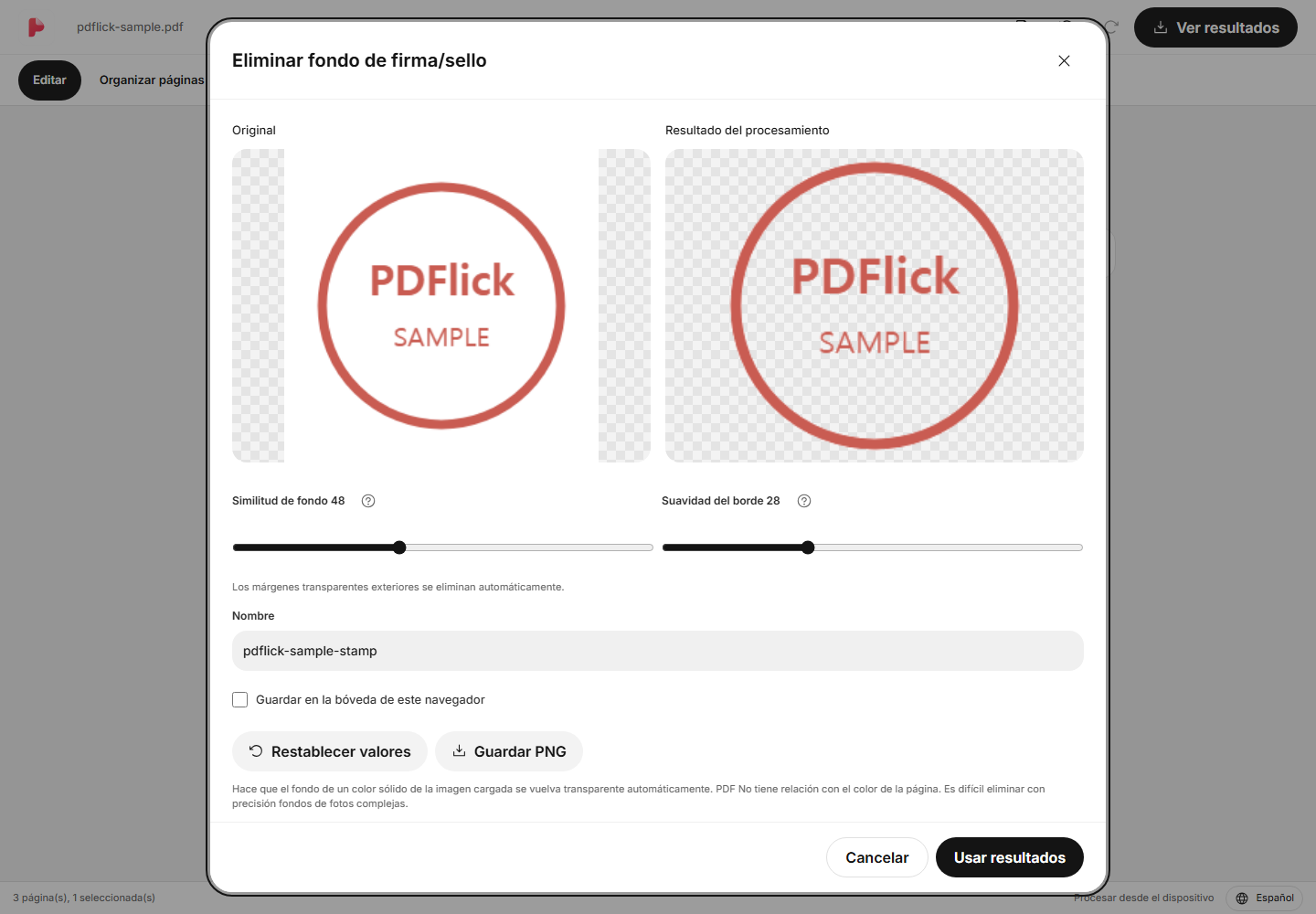
Si los trazos desaparecen o queda el fondo
Si amplía el rango de eliminación, desaparecerá más fondo, pero también pueden borrarse las líneas de color claro. Por el contrario, si reduce el rango, las líneas se conservarán, pero puede quedar parte del fondo. Compare según los bordes del sello, las letras pequeñas y las partes claras.
- Si la línea se adelgaza o desaparece, reduzca el área de eliminación.
- Si el entorno es áspero, ajusta un poco la suavidad del borde.
- Se pueden eliminar tanto los fondos de color sólido claros como oscuros. PDF El color de la página no afecta al procesamiento. Si el fondo es complejo o no quedan líneas en el resultado, se bloqueará el uso del resultado.
- Si el resultado ha empeorado, restablezca la configuración con la opción de reiniciar los valores de ajuste o cancele y vuelva a seleccionar la imagen original.
Ajustar los números a un valor alto no siempre significa buenos resultados. Primero, verifique si quedan letras pequeñas dentro del sello.
Colocar en PDF y ajustar la posición
Cuando insertes un sello en un documento, aparecerá un borde de selección. Toma el cuerpo para moverlo y ajusta el tamaño por las esquinas. La proporción se mantiene, por lo que el sello no se estirará ni en horizontal ni en vertical.
Si la imagen tiene mucho espacio transparente, el cuadro de selección puede ser más grande que el sello que se ve en pantalla. En la etapa de organización, los espacios transparentes se reducirán automáticamente, por lo que será fácil ajustarlo a la sección de firma o al área del sello.
Usar PNG transparente y el almacén
La imagen organizada se puede guardar por separado como PNG transparente. Además de editar el documento, si planeas reutilizarlo, guarda el archivo PNG. El almacenamiento en el almacén del navegador solo ocurre cuando se selecciona directamente.
Si colocas un elemento del almacén en el documento, se crea una copia para usar en la sesión de edición. Incluso si posteriormente eliminas el elemento original del almacén, el sello ya colocado permanecerá en el documento actual.
Comprobar resultado de PDF
En Comprobar resultado, verifica que el sello no cubra inadvertidamente el contenido del documento y que el trazo no sea demasiado borroso, y luego descárgalo. También revisa si se pueden leer letras pequeñas cuando se reduce al tamaño final.
Consulte la guía para dibujar la firma si desea usar una firma dibujada a mano.
Ahora aplíquelo a mi documento.
El contenido del archivo se procesa actualmente en el navegador.
Firma·Sello de PDF Empezando