En PDFlick, puedes dibujar la firma con la herramienta de firma y hacer clic en el documento para colocarla en la posición deseada. Después de colocarla, arrastra el cuerpo de la firma para moverla y ajusta el tamaño con los manejadores en las esquinas.
Alcance de la función de firma
Esta función coloca firmas dibujadas directamente o imágenes de firmas en el documento. No proporciona firmas digitales con certificados, verificación de identidad del firmante ni funciones para solicitar firmas a otras personas. Si la entidad receptora requiere un tipo específico de firma, verifica esos requisitos primero.
Los PDF con contraseña PDF y la firma digital no pueden ser editados. Guarda los originales importantes por separado y descarga una nueva versión para editar.
Dibujar y colocar la firma
- Abre el documento en PDF Firma/Sello.
- Seleccione firma en la parte superior.
- Firme con el mouse, el lápiz o el tacto en el área de dibujo.
- Seleccione el color y grosor del lápiz. Si comete un error, use Deshacer un trazo, y si desea empezar de nuevo, use Borrar todo.
- Presione Usar firma.
- Haga clic o toque en el lugar del documento donde desea colocar la firma.
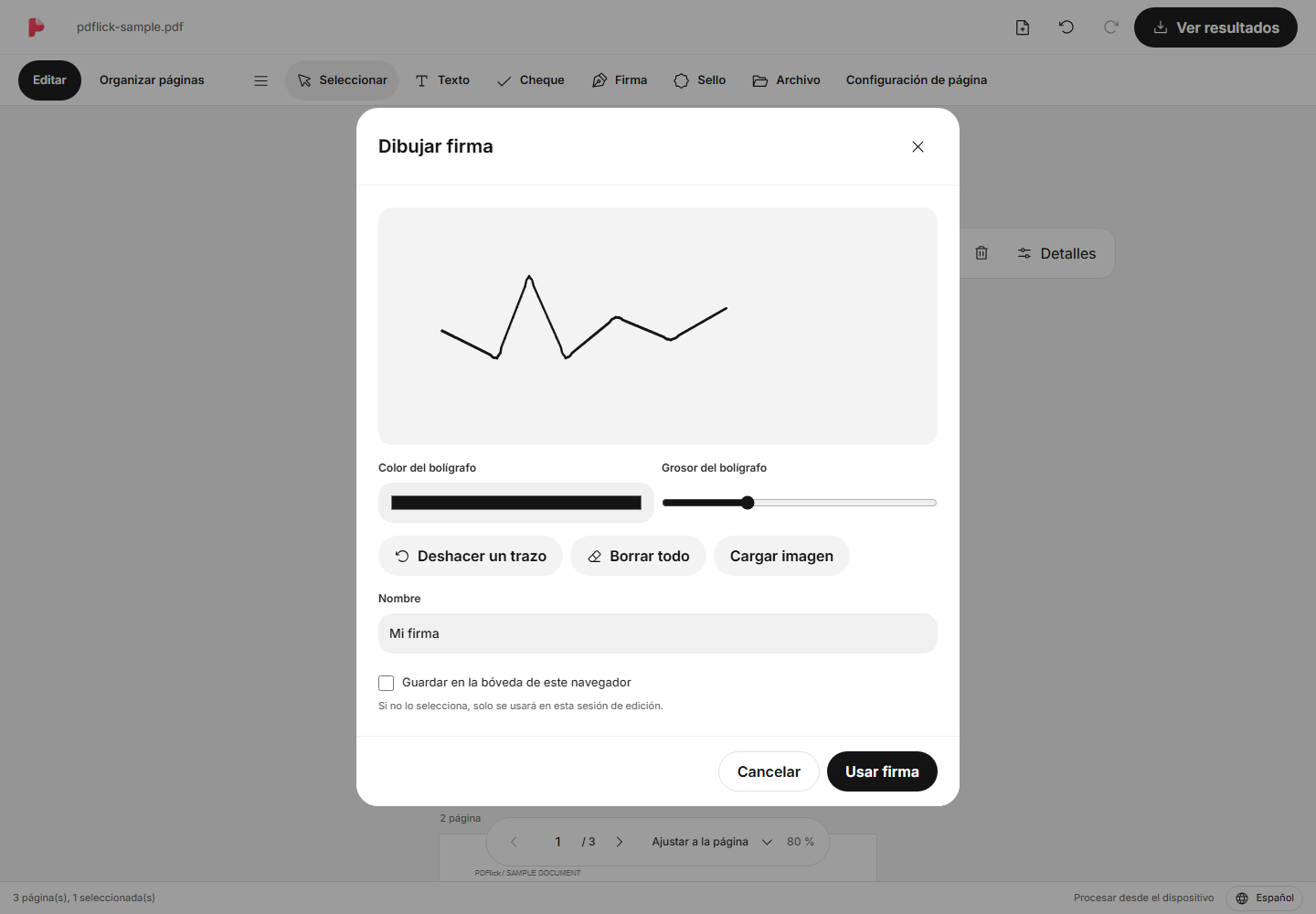
El espacio transparente alrededor de la firma se recorta. No se genera un nuevo trazo ni se corrige la forma. El área de dibujo vacía no se puede usar como firma.
Ajustar ubicación y tamaño
Haga clic en la firma colocada para seleccionarla, luego arrastre el cuerpo de la firma para moverla. Si arrastra las esquinas, el tamaño cambiará manteniendo la proporción. Puede ajustar el ángulo con el control de rotación.
Para moverlo con precisión, use las teclas de dirección. Al colocar con el teclado, enfoque el área de edición de la página y presione Enter para centrarla. Para cancelar la colocación, presione Esc.
Haciendo clic en un espacio vacío del documento se deseleccionará. Para eliminar la firma, selecciónela nuevamente y presione Delete o use el botón de eliminar en la herramienta de elementos seleccionados.
Importar firma como imagen
Si ya tiene una firma PNG·JPEG preparada, seleccione Importar imagen en la ventana de firmas. En la pantalla de limpieza de fondo monocromático, compare el original con el resultado y luego insértelo en el documento. Si la iluminación o el color de fondo de la foto no es uniforme, revise especialmente el resultado.
El método de limpieza de imagen es el mismo que cómo eliminar el fondo blanco de una imagen de sello.
Guardar la firma para usarla nuevamente
Si selecciona Guardar en este navegador directamente en la ventana de creación de la firma, podrá usarla nuevamente en el mismo navegador. El valor predeterminado es no guardar. Incluso si falla el guardado en la biblioteca, puede continuar con la colocación en el documento actual.
La biblioteca no está vinculada a la cuenta ni a la nube. Si borra los datos del navegador o cambia de dispositivo, es posible que no pueda acceder a ella, así que haga una copia de seguridad de las firmas necesarias en PNG por separado.
Antes de guardar a verificar
En Verificar resultados revise la posición, el ángulo y el tamaño de la firma antes de descargarla. Si la firma se ve demasiado borrosa o pequeña, vuelva a la edición, ajústela y genere nuevamente el resultado. También es recomendable abrir el PDF descargado en el visor que usará realmente para verificar.
Ahora aplíquelo a mi documento.
El contenido del archivo se procesa actualmente en el navegador.
Firma·Sello de PDF Empezando