Para combinar varios PDF en un solo archivo, seleccione los archivos juntos y colóquelos en el orden deseado en Organizar páginas. Puede unir PDF con PNG·JPEG imágenes en la misma operación.
Antes de abrir un archivo
Preparar los documentos a combinar y considerar el orden final de las páginas hace que el trabajo sea más fácil. El orden seleccionado en la ventana de selección puede diferir de lo esperado, así que asegúrese de verificar el orden de las miniaturas después de abrir los documentos.
No se pueden editar PDF que contengan contraseña o firma digital. Los PDF con formularios, notas, enlaces o marcadores pueden comportarse de manera diferente después de reorganizar las páginas, por lo que es necesario comprobar las advertencias y el archivo resultante.
Combinar varios archivos en una sola operación
- Abra Combinar PDF y organizar páginas.
- Seleccione juntos los PDF que desea combinar y las imágenes.
- Revise el contenido de cada página en la pantalla de organización de páginas.
- Si falta algún archivo, presione Agregar archivo para unirlos.
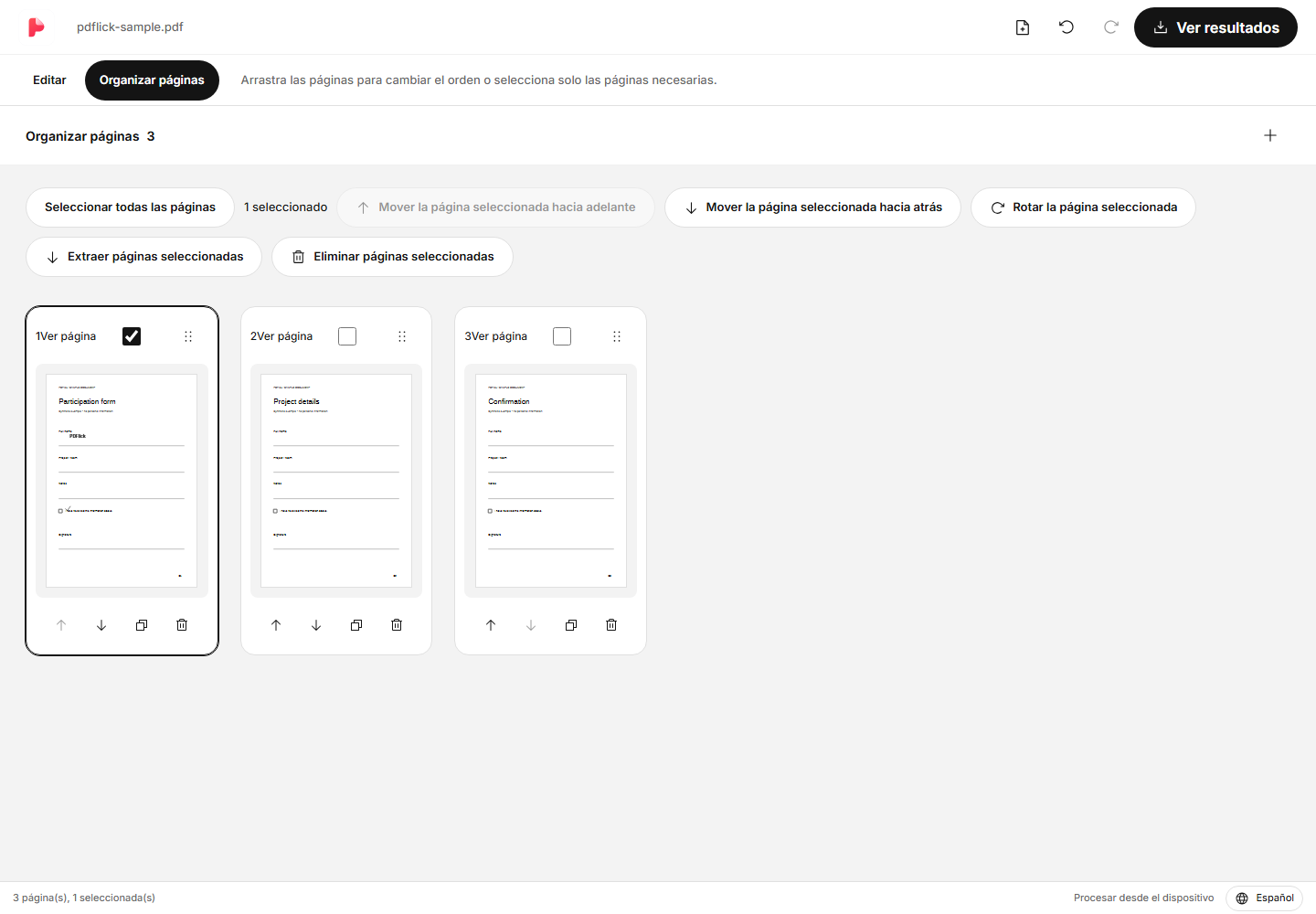
No se modifica el archivo original. Se administra el orden de edición y la información de las páginas, y al descargar se crea un nuevo PDF.
Cambiar el orden de las páginas arrastrando
Sujete el mango de movimiento de la tarjeta de página y arrástrelo al lugar deseado. Al mover la tarjeta, los números de página mostrados en la pantalla reflejarán el nuevo orden. Si lo mueve por error, puede deshacer la acción con el botón de deshacer.
El texto o las firmas que ya se hayan agregado a la página también se moverán junto con esa página. Después de cambiar el orden, verifique tanto la miniatura como la pantalla de edición del documento.
Cambiar el orden con el teclado y los botones
Si arrastrar es difícil, use los botones Ir hacia adelante o Ir hacia atrás de la tarjeta de la página. No se puede usar Ir hacia adelante en la primera página ni Ir hacia atrás en la última página.
Puedes enfocar el mango de movimiento con el teclado, presionar Space para agarrarlo, y luego ajustar la posición con las flechas direccionales y soltarlo con Space. Este método es útil cuando es difícil mover el ratón con precisión.
Clonación de páginas y edición de documentos
Si necesitas la misma página varias veces, pulsa el botón de duplicar de la tarjeta. También se duplicarán el texto y las firmas añadidos, y los elementos de la página duplicada se pueden modificar por separado más adelante.
Si desea agregar más contenido, regrese a Editar en la parte superior. El documento se puede desplazarse de manera continua, y puede moverse a través de la lista de páginas o ingresando un número de página. Cambiar entre editar y organizar páginas no afectará el trabajo realizado.
Guardar PDF combinado
Después de verificar el número de páginas y el orden en la sección Comprobar resultados en la parte superior, descárguelo. Aunque combine varios archivos, no se comprimen automáticamente ni se reduce la resolución de la imagen.
Si solo necesita algunas páginas, consulte la Guía de extracción, rotación y eliminación de páginas. La extracción de páginas seleccionadas le permite crear un resultado separado mientras mantiene el trabajo completo combinado y organizado.
Ahora aplíquelo a mi documento.
El contenido del archivo se procesa actualmente en el navegador.
PDF Combinar · Organizar páginas Empezando