Pour insérer de nouvelles lettres dans PDF, sélectionnez l'outil Texte puis cliquez à l'endroit où vous souhaitez saisir dans le document. Vous pouvez saisir directement depuis le haut de la page et cliquer sur un espace vide pour confirmer le contenu. Les cases à cocher sont insérées avec un outil Case à cocher séparé.
Avant de commencer
Préparez les documents PDF ou PNG·JPEG. PDFlick édite les caractères nouvellement ajoutés et les cases cochées. Il ne fournit pas la fonction de modifier directement les caractères imprimés sur le PDF d'origine ni de reconnaître les caractères des images scannées. Si le formulaire comporte des zones vides à remplir, vous pouvez y placer le nouveau texte.
Le document sélectionné et le contenu saisi seront traités sur l'appareil. Si vous actualisez ou fermez l'onglet pendant l'édition, votre travail sera perdu, alors téléchargez les résultats avant de fermer l'écran.
Saisir du texte sur le document
- Sélectionnez un fichier dans PDF édition.
- Sélectionnez l'outil Texte en haut.
- Cliquez à l'endroit où vous souhaitez insérer le texte dans le document et saisissez le contenu.
- Enter pour changer de ligne. Cliquez ailleurs ou appuyez sur le bouton Terminer la saisie du texte pour terminer la saisie.
- Pour modifier à nouveau, double-cliquez sur le texte ou appuyez sur Édition du texte dans l'outil de sélection des éléments.
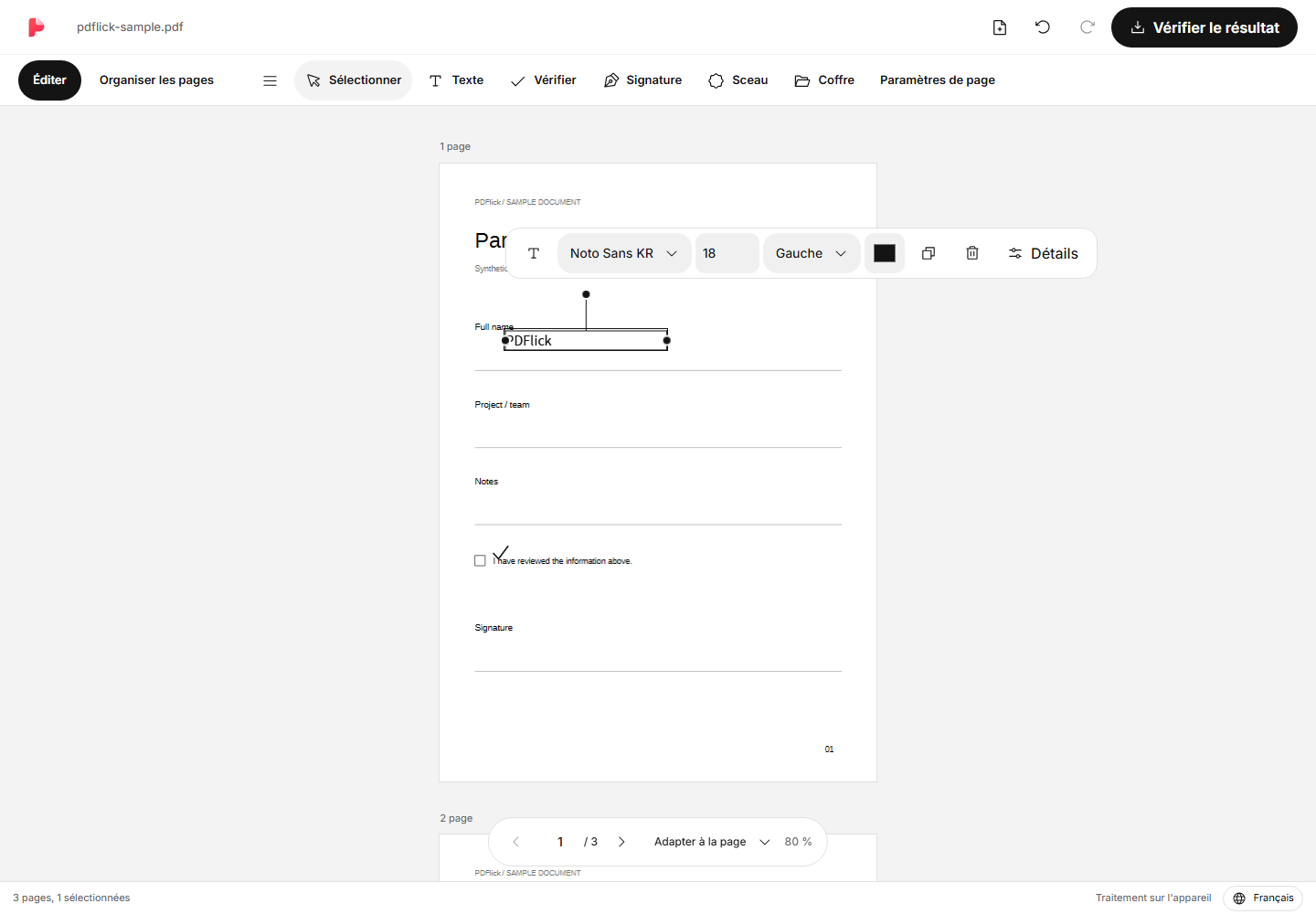
Le 'texte à saisir' affiché au début est une indication. La case vide où aucun contenu réel n'a été saisi sera supprimée une fois la saisie terminée et ne sera pas affichée dans PDF. Lorsque vous collez du texte, vérifiez les retours à la ligne et la largeur.
Ajuster la taille et la position du texte
Lorsque vous cliquez sur le texte après l'avoir saisi, une barre d'outils apparaît à proximité. Vous pouvez changer la police, la taille des caractères, la couleur et l'alignement. En déplaçant les poignées gauche et droite, vous pouvez ajuster la largeur de la boîte et le retour à la ligne. Saisissez la boîte de texte sélectionnée et déplacez-la là où vous le souhaitez.
Les touches directionnelles déplacent de 1 pt dans le sens de l'écran, Shift et les touches directionnelles se déplacent de 10 pt. Pendant la saisie de texte, les touches directionnelles déplacent le curseur. Si vous avez besoin de coordonnées précises ou d'espacement des lignes, ouvrez Détails pour ajuster.
Coché et suppression
Sélectionnez l’outil et cliquez à l’endroit où vous souhaitez cocher. La marque de coche est imprimée comme une ligne, et non comme un caractère de police, donc il n’est pas nécessaire de vérifier si le caractère de coche est présent dans la police. Après sélection, vous pouvez ajuster la taille et la couleur.
Pour supprimer un élément, terminez la saisie, sélectionnez l’élément puis appuyez sur Delete ou Backspace. Lorsque vous saisissez du texte, seules les lettres sont effacées, et non l’ensemble de l’élément. En cas d’erreur, utilisez le bouton Annuler en haut.
Lorsque la saisie ne correspond pas aux attentes
- Si vous cliquez sur une lettre et qu’elle n’est pas modifiée, double-cliquez ou appuyez sur Modifier le texte. Un simple clic permet de sélectionner l’élément.
- Les caractères inexistants dans la police apparaissent comme une erreur. Dans Détails, chargez la police locale supportée ou modifiez le caractère.
- Si plusieurs lignes sont nécessaires, augmentez la largeur de la boîte ou réduisez la taille du texte pour ne pas dépasser les limites du document.
- Cliquer sur le texte original du document ne permet pas de le modifier. Cet outil modifie le texte ajouté.
Enregistrer avec PDF
Cliquez sur Vérifier le résultat en haut et examinez la page réellement générée. Vérifiez que les caractères ne sont pas coupés et que les cases à cocher sont au bon endroit, puis téléchargez le fichier. Après avoir demandé le téléchargement, vérifiez le fichier dans la liste des téléchargements du navigateur.
Si une signature est également nécessaire, consultez PDF sur la façon d'insérer une signature dessinée à la main.
Essayez maintenant sur mon document.
Le contenu du fichier est traité dans le navigateur actuel.
Commencer PDF édition