Pour combiner plusieurs PDF en un seul fichier, sélectionnez les fichiers ensemble, puis disposez-les dans l'ordre souhaité dans Organiser les pages. Vous pouvez également joindre les images PDF et PNG·JPEG dans le même travail.
Avant d'ouvrir le fichier
Il est plus facile de travailler si vous préparez les documents à fusionner et réfléchissez à l'ordre final des pages. Comme l'ordre sélectionné dans la fenêtre de sélection de fichiers peut différer de vos attentes, assurez-vous de vérifier l'ordre des vignettes après avoir ouvert les documents.
PDF contenant un mot de passe ou une signature numérique ne peut pas être modifié. Les PDF avec des formulaires, des annotations, des liens ou des signets peuvent fonctionner différemment après la réorganisation des pages, il faut donc vérifier l'avertissement de résultat et le fichier réel.
Rassembler plusieurs fichiers en une seule tâche
- Ouvrez PDF fusionner·organiser les pages.
- Sélectionnez PDF à fusionner ainsi que l'image.
- Vérifiez le contenu de chaque page sur l'écran d'organisation des pages.
- Si un fichier manque, appuyez sur Ajouter un fichier pour le joindre.
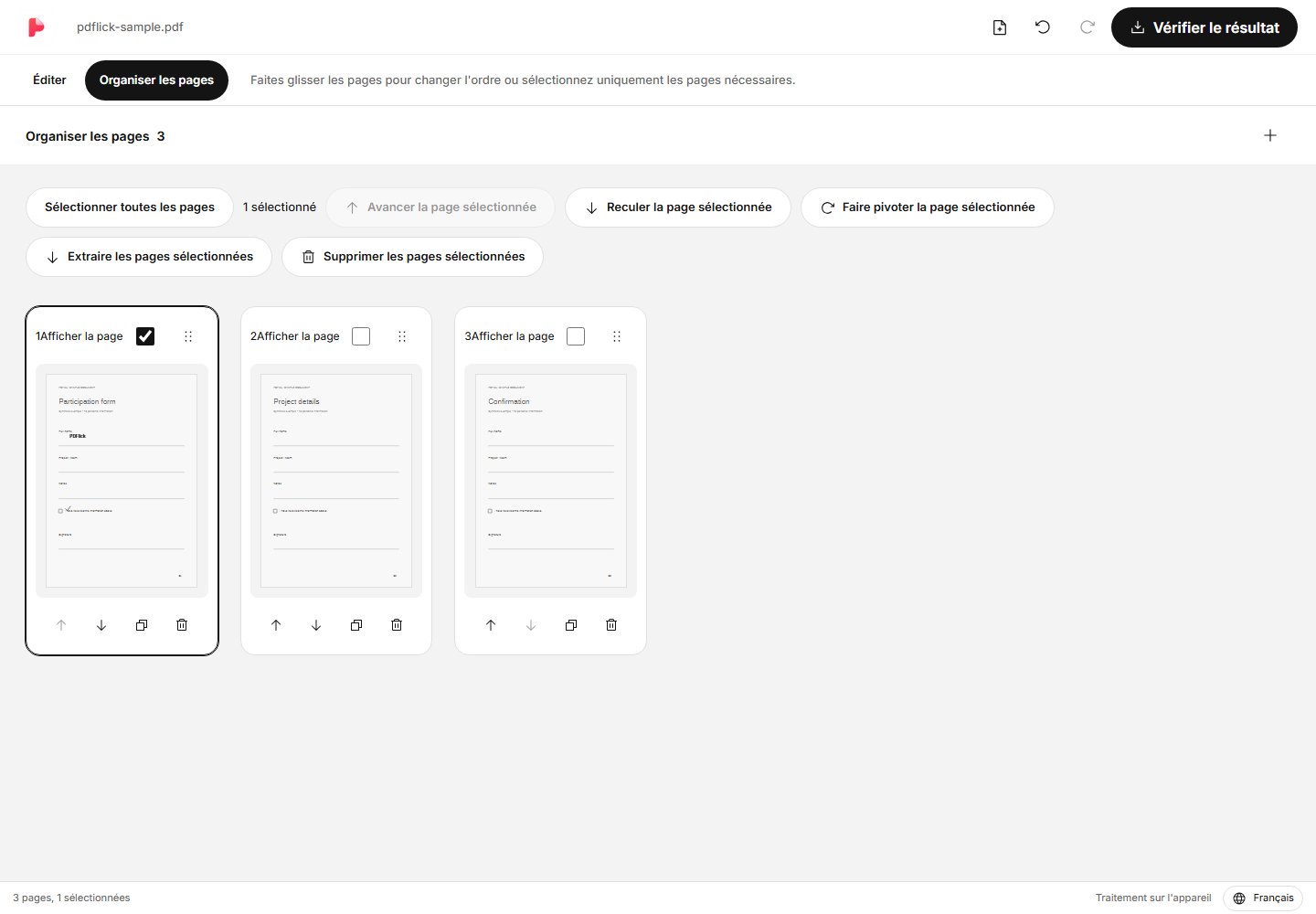
Le fichier original n'est pas modifié. La séquence de modification et les informations de page sont gérées, et un nouveau PDF est créé lors du téléchargement.
Changer l'ordre des pages par glisser-déposer
Saisissez la poignée de déplacement de la carte de la page et faites-la glisser à l'emplacement souhaité. Lorsque vous déplacez la carte, le numéro de page affiché à l'écran reflète le nouvel ordre. Si vous l'avez mal déplacé, vous pouvez revenir en arrière avec le bouton Annuler.
Le texte ou la signature déjà ajoutée à la page est également déplacé avec cette page. Après avoir changé l'ordre, vérifiez à la fois la vignette et l'écran d'édition du document.
Changer l'ordre avec le clavier et les boutons
Si le glissement est difficile, utilisez les boutons Avancer ou Reculer de la carte de la page. Il n'est pas possible d'utiliser Avancer sur la première page ni Reculer sur la dernière page.
Vous pouvez vous concentrer sur la poignée de déplacement avec le clavier, appuyer sur Espace pour la saisir, puis utiliser les touches directionnelles pour régler sa position et appuyer à nouveau sur Espace pour la déposer. Cette méthode est utile lorsque vous avez du mal à déplacer la souris avec précision.
Duplication de page et édition de document
Si vous avez besoin de la même page plusieurs fois, appuyez sur le bouton de duplication de la carte. Le texte et la signature ajoutés sont également dupliqués, et les éléments de la page dupliquée peuvent être modifiés séparément par la suite.
Si vous souhaitez ajouter plus de contenu, revenez en haut à Édition. Le document peut être fait défiler continuellement et vous pouvez naviguer en utilisant la liste des pages ou en saisissant le numéro de page. Même si vous changez entre l'édition et l'organisation des pages, votre travail sera conservé.
Enregistrer PDF combiné
Après avoir vérifié le nombre de pages et l'ordre dans Vérification des résultats en haut, téléchargez-les. Le fait de combiner plusieurs fichiers ne compresse pas automatiquement les fichiers ni ne réduit la résolution des images.
Si vous n'avez besoin que de certaines pages, consultez le guide d'extraction, de rotation et de suppression de pages. L'extraction de pages sélectionnées vous permet de créer un résultat séparé tout en conservant l'ensemble du travail consolidé et organisé.
Essayez maintenant sur mon document.
Le contenu du fichier est traité dans le navigateur actuel.
Commencer Fusionner PDF · Organiser les pages