Dans PDFlick, utilisez l'outil Signature pour dessiner directement la signature et cliquez à l'endroit souhaité dans le document pour l'insérer. Après l'insertion, saisissez le corps de la signature pour le déplacer et ajustez sa taille avec les poignées des angles.
Portée de la fonction de signature
Cette fonction place une signature dessinée à la main ou une image de signature dans le document. Elle ne fournit pas de signature numérique avec certificat, de vérification d'identité du signataire, ni de fonctionnalité pour demander une signature à d'autres personnes. Si le destinataire exige un type de signature spécifique, vérifiez d'abord ces exigences.
PDF avec mot de passe et PDF avec signature numérique ne peuvent pas être modifiés. Conservez séparément l'original important et téléchargez une nouvelle copie pour édition.
Dessiner et insérer une signature
- Ouvrez le document dans PDF Signature·Tampon.
- Sélectionnez Signature en haut.
- Signez avec la souris, le stylet ou le toucher dans la zone de dessin.
- Choisissez la couleur et l'épaisseur du stylet. Pour une erreur, utilisez Annuler un trait, pour recommencer depuis le début, utilisez Tout effacer.
- Appuyez sur Utiliser la signature.
- Cliquez ou appuyez à l'endroit où vous voulez insérer la signature dans le document.
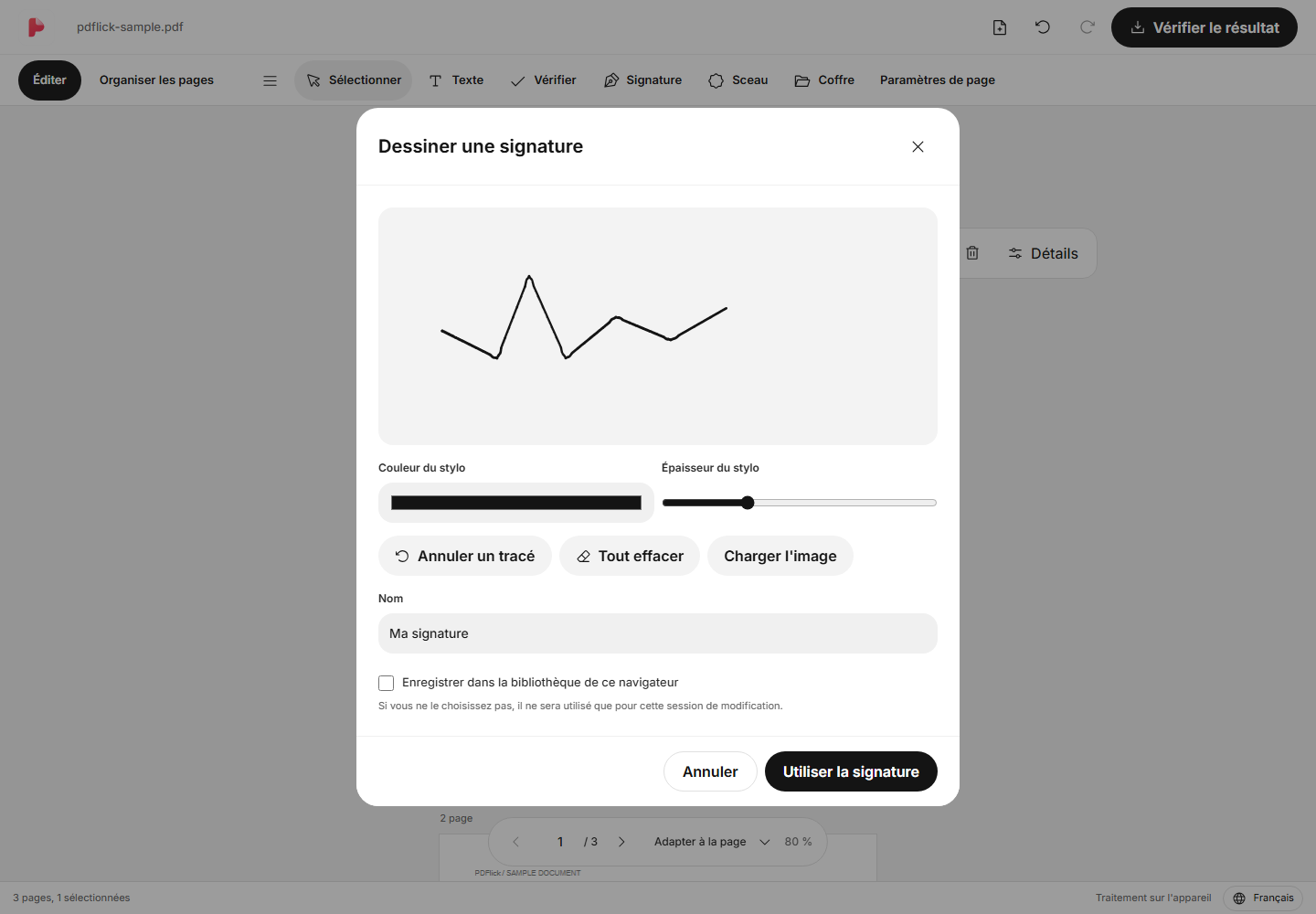
L'espace transparent autour de la signature est nettoyé. Les traits eux-mêmes ne sont pas recréés ni ajustés. Une zone de dessin vide ne peut pas être utilisée comme signature.
Ajuster la position et la taille
Cliquez sur la signature placée pour la sélectionner, puis attrapez le corps de la signature et faites-le glisser pour la déplacer. Si vous tirez sur les coins, la taille changera tout en conservant les proportions. Vous pouvez ajuster l'angle avec la poignée de rotation.
Pour déplacer avec précision, utilisez les touches fléchées. Lorsque vous placez avec le clavier, placez le focus sur la zone d'édition de la page et appuyez sur Enter pour la centrer. Pour annuler le placement, appuyez sur Échap.
Cliquez sur un espace vide du document pour désélectionner. Pour supprimer une signature, sélectionnez-la à nouveau et appuyez sur Delete ou utilisez le bouton de suppression de l'outil d'élément sélectionné.
Importer une signature sous forme d'image
Si vous avez déjà une signature PNG·JPEG, sélectionnez Importer une image dans la fenêtre des signatures. Dans l'écran de nettoyage du fond monochrome, vous pouvez comparer l'original et le résultat avant de l'insérer dans le document. Si l'éclairage ou la couleur de fond de la photo est inégal, vérifiez particulièrement le résultat.
La méthode pour nettoyer l'image est la même que Comment supprimer le fond blanc d'une image de tampon.
Conserver la signature pour une utilisation future
Si vous choisissez directement Enregistrer dans la bibliothèque de ce navigateur dans la fenêtre de création de signature, vous pourrez l’utiliser à nouveau dans le même navigateur. La valeur par défaut est de ne pas enregistrer. Même si l’enregistrement dans la bibliothèque échoue, vous pouvez continuer à placer la signature dans le document actuel.
Le coffre n'est pas lié à un compte ou au cloud. Si vous effacez les données du navigateur ou changez d'appareil, il se peut que vous ne puissiez plus y accéder, alors sauvegardez séparément les signatures nécessaires sur PNG.
Vérifiez avant de sauvegarder
Après avoir vérifié la position, l'angle et la taille de la signature dans Résultats, téléchargez-la. Si la signature apparaît trop floue ou trop petite, revenez à l'édition pour ajuster et générez à nouveau le résultat. Il est également conseillé d'ouvrir le PDF téléchargé dans le visualiseur réel pour vérifier.
Essayez maintenant sur mon document.
Le contenu du fichier est traité dans le navigateur actuel.
Commencer Signature·tampon PDF