Si vous insérez un tampon avec un fond blanc directement dans PDF, il peut masquer le contenu environnant. Importez l'image en tant que tampon, rendez le fond uni transparent, puis comparez l'original et le résultat avant de l'intégrer dans le document.
Quelle image devrais-je préparer ?
Préparez PNG ou JPEG. Plus le fond est uniforme et monochrome, plus il est facile de séparer en fonction des différences de couleur. Si c'est déjà un PNG avec un fond transparent, ne renforcez pas inutilement l'élimination et conservez les traits d'origine.
Cette fonction supprime le fond uni en se basant sur la couleur des bords de l'image. Ce n'est pas une fonction qui reconnaît la forme des objets par l'IA ou qui restaure les traits du sceau. Les ombres de papier, les motifs et les fonds de couleur similaire à celle du sceau peuvent ne pas être séparés proprement.
Nettoyer l'image du sceau
- Ouvrez le document dans PDF Signature·Sceau
- Sélectionnez Sceau et importez les fichiers PNG·JPEG.
- Dans Suppression du fond de signature·sceau, comparez côte à côte l'original et le résultat.
- Ajustez progressivement la similarité du fond et la douceur des contours.
- Vérifiez les marges transparentes automatiquement nettoyées et les traits restants. Vous pouvez consulter la méthode d'ajustement en cliquant sur le bouton ? à côté du curseur.
- Après avoir cliqué sur Utiliser le résultat, cliquez sur l'emplacement où vous voulez insérer dans le document.
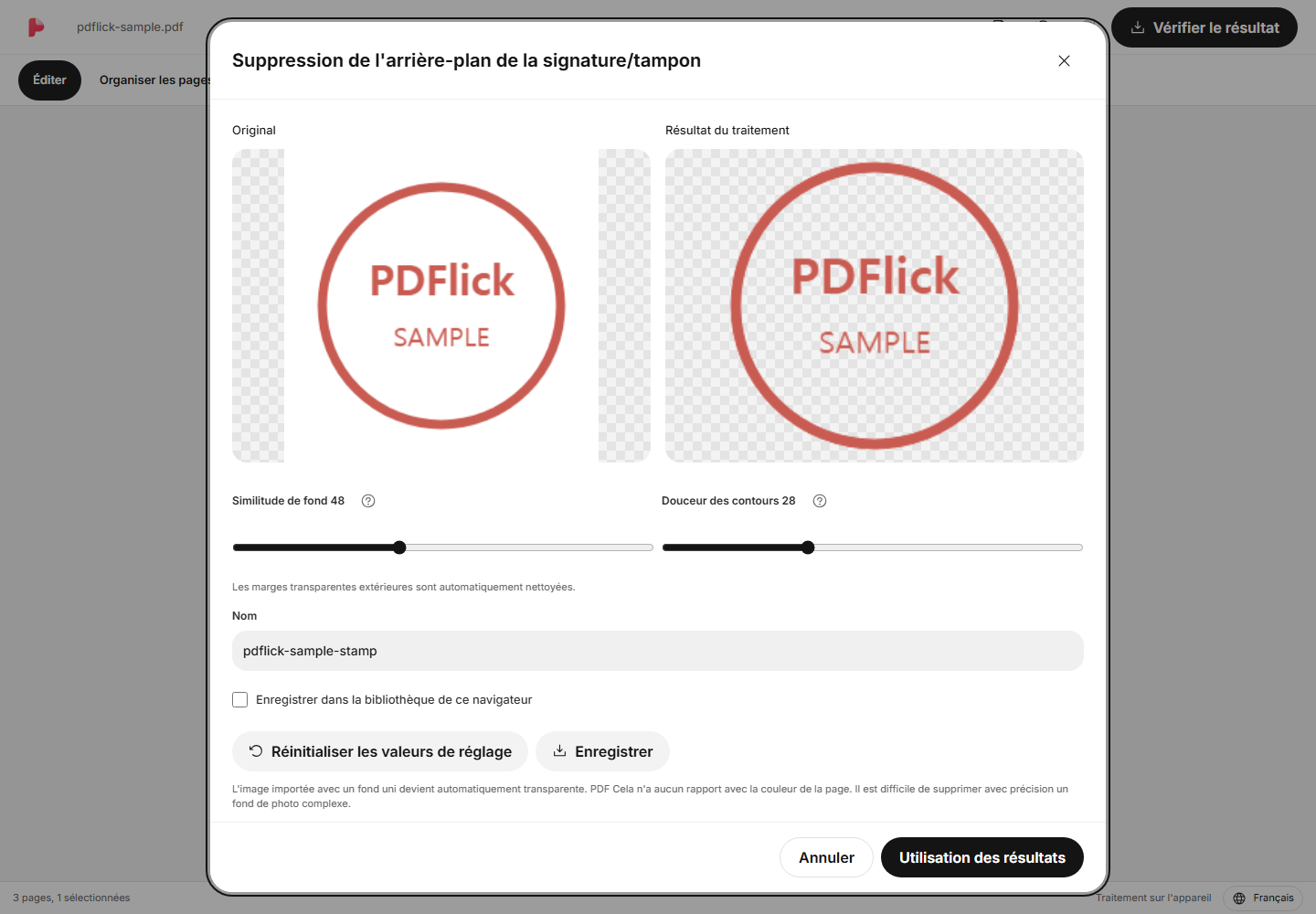
Si le trait disparaît ou si le fond reste
Si vous élargissez la plage de suppression, davantage de fond disparaîtra, mais les traits de couleur claire peuvent également être effacés. Inversement, si vous réduisez la plage, les traits seront conservés, mais une partie du fond peut rester. Comparez en fonction des bords du tampon, des petites lettres et des parties claires.
- Si la ligne devient plus fine ou disparaît, réduisez la zone à enlever.
- Si les contours sont rugueux, ajustez légèrement la douceur des bords.
- Vous pouvez supprimer à la fois les arrière-plans unis clairs ou foncés. La couleur de la page PDF n'affecte pas le traitement. Si l'arrière-plan est complexe ou si aucun trait ne reste dans le résultat, l'utilisation du résultat sera bloquée.
- Si le résultat s'est détérioré, revenez aux paramètres d'origine en réinitialisant la valeur ajustée ou annulez, puis sélectionnez à nouveau l'image originale.
Il n’est pas toujours vrai que définir un nombre élevé donne de bons résultats. Vérifiez d’abord si de petits caractères restent à l’intérieur du tampon.
Mettre dans PDF et ajuster la position
Si vous insérez un tampon dans le document, une bordure de sélection apparaîtra. Saisissez le corps pour le déplacer et ajustez la taille par les coins. Comme le ratio est maintenu, le tampon ne s'étire pas horizontalement ou verticalement.
Si une image contient beaucoup de marges transparentes, la zone de sélection peut être plus grande que le tampon visible à l'écran. Lors de l'étape de nettoyage, les marges transparentes sont automatiquement réduites, ce qui facilite l'adaptation à la section de signature ou au tampon.
Utiliser des PNG transparents et des boîtes de rangement
Les images organisées peuvent être enregistrées séparément en tant que PNG transparent. Si vous prévoyez de les réutiliser en dehors de l'édition de documents, conservez le fichier PNG. L'enregistrement dans la bibliothèque du navigateur ne se fait que si vous le sélectionnez vous-même.
Lorsque vous placez un élément du coffre dans un document, une copie est créée pour être utilisée dans la session d'édition. Même si vous supprimez ensuite l'élément original du coffre, le tampon déjà placé reste dans le document actuel.
Vérifier le résultat PDF
Vérifiez dans Vérification des résultats que le cachet ne recouvre pas involontairement le contenu du document et que les traits ne sont pas trop flous, puis téléchargez-le. Regardez également si le texte en petits caractères est lisible lorsque l'image est réduite à sa taille finale.
Pour utiliser une signature dessinée à la main, veuillez consulter le guide de dessin de signature.
Essayez maintenant sur mon document.
Le contenu du fichier est traité dans le navigateur actuel.
Commencer Signature·tampon PDF