PDF में नया अक्षर डालने के लिए टेक्स्ट टूल चुनें और फिर दस्तावेज़ में उस स्थान पर क्लिक करें जहाँ आप दर्ज करना चाहते हैं। पृष्ठ पर सीधे टाइप करें, और खाली जगह पर क्लिक करने से सामग्री की पुष्टि हो जाएगी। चेक मार्क डालने के लिए अलग चेक टूल का उपयोग करें।
शुरू करने से पहले
PDF या PNG·JPEG दस्तावेज़ तैयार करें। PDFlick नए जोड़े गए अक्षर और चेक मार्क को संपादित करता है। यह मूल PDF पर छपे हुए अक्षर को सीधे बदलने या स्कैन किए गए चित्रों के अक्षरों को पहचानने की सुविधा प्रदान नहीं करता। यदि यह एक फॉर्म है जिसमें खाली स्थान हैं, तो आप उस स्थान पर नया टेक्स्ट रख सकते हैं।
चयनित दस्तावेज़ और दर्ज की गई सामग्री डिवाइस पर संसाधित की जाती है। संपादन के दौरान पृष्ठ को रिफ्रेश करें या टैब बंद करें तो कार्य खत्म हो जाएगा, इसलिए परिणाम डाउनलोड करने के बाद ही स्क्रीन बंद करें।
दस्तावेज़ पर अक्षर दर्ज करना
- PDF संपादित करें पर फ़ाइल चुनें।
- ऊपर टेक्स्ट टूल चुनें।
- दस्तावेज़ में उस स्थान पर क्लिक करें जहाँ आप अक्षर डालना चाहते हैं और सामग्री दर्ज करें।
- Enter द्वारा लाइन बदलें। किसी अन्य जगह पर क्लिक करें या टेक्स्ट इनपुट पूरा करें बटन दबाएँ तो इनपुट समाप्त होगा।
- फिर से संपादित करने के लिए, अक्षरों पर डबल-क्लिक करें या चयन उपकरण में पाठ संपादन दबाएं।
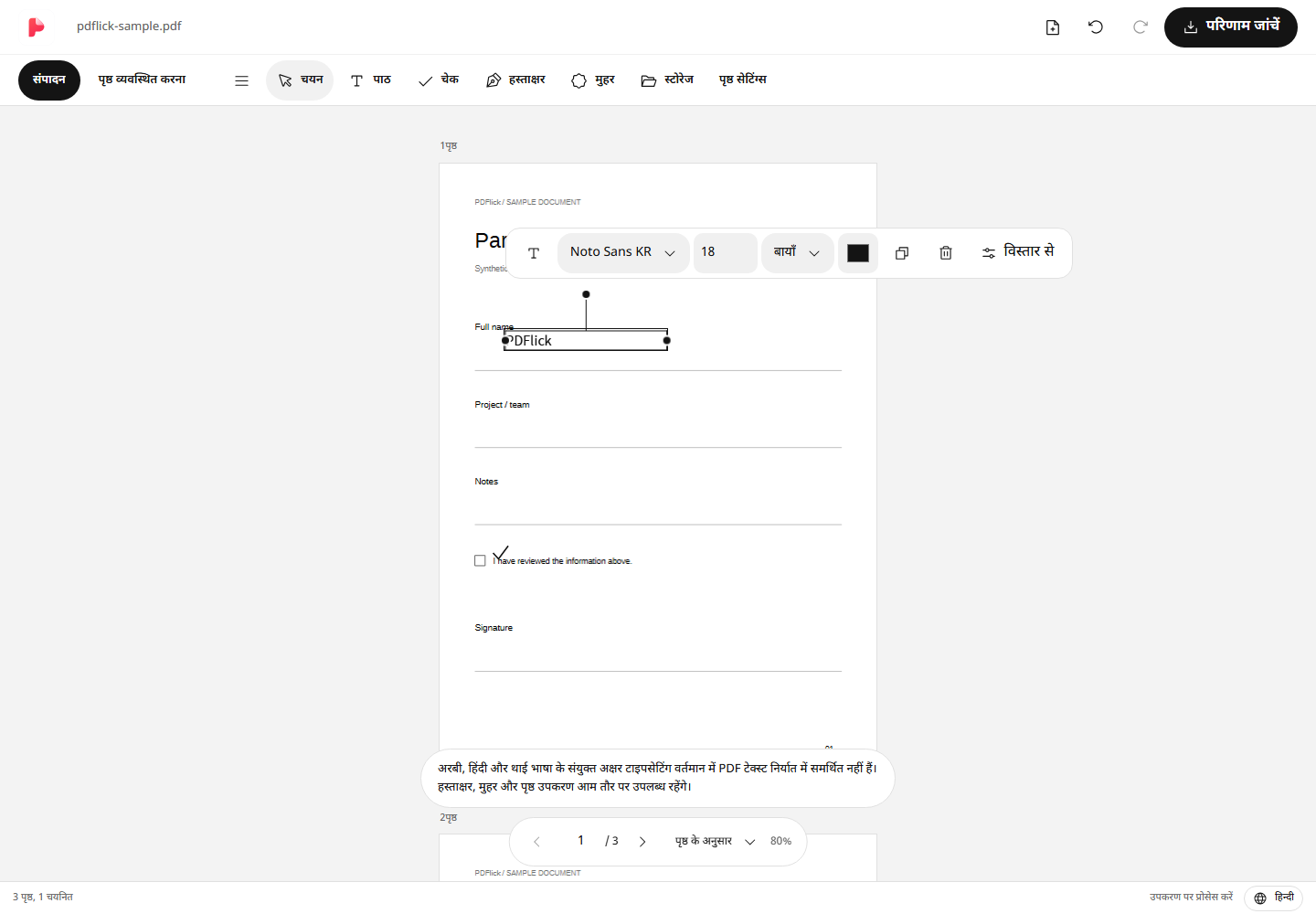
पहली बार दिखाई देने वाला 'टेक्स्ट इनपुट' एक मार्गदर्शक संदेश है। वास्तव में कोई सामग्री न भरकर खाली बॉक्स इनपुट पूरी करने के बाद हटा दिया जाएगा और PDF में प्रदर्शित नहीं होगा। टेक्स्ट पेस्ट करते समय लाइन ब्रेक और चौड़ाई की जांच करें।
फ़ॉन्ट का आकार और स्थिति समायोजित करना
इनपुट पूरा करने के बाद टेक्स्ट पर क्लिक करने से पास में टूलबार दिखाई देगा। आप फ़ॉन्ट, अक्षर का आकार, रंग और संरेखण बदल सकते हैं। बाएँ और दाएँ हैंडल को हिलाकर बॉक्स की चौड़ाई और लाइन ब्रेक को समायोजित करें। चयनित अक्षर बॉक्स को पकड़ें और इसे अपनी इच्छित जगह पर ले जाएँ।
तिरछे कुंजी स्क्रीन की दिशा में 1pt, Shift और तिरछे कुंजी 10pt-दर-दर चलेगी। अक्षर डालते समय तिरछे कुंजी कर्सर को हिलाती हैं। यदि सटीक निर्देशांक या पंक्ति अंतराल आवश्यक हो, तो विस्तार से खोलकर समायोजित करें।
चेक मार्क और हटाना
चेक टूल का चयन करें और चेक करने के लिए स्थान पर क्लिक करें। चेक मार्क फ़ॉन्ट कैरेक्टर के बजाय लाइन के रूप में प्रदर्शित होता है, इसलिए फ़ॉन्ट में चेक कैरेक्टर होने की आवश्यकता नहीं है। चयन करने के बाद आप आकार और रंग को समायोजित कर सकते हैं।
एलिमेंट को हटाने के लिए, इनपुट समाप्त करें और एलिमेंट का चयन करें फिर Delete या Backspace दबाएं। टेक्स्ट टाइप करते समय केवल कैरेक्टर मिटते हैं, पूरा एलिमेंट नहीं। गलती होने पर ऊपर स्थित रद्द करें बटन का उपयोग करें।
जब इनपुट आशानुरूप न हो
- अगर कैरेक्टर पर क्लिक करने के बाद संपादन नहीं हो रहा, तो डबल क्लिक करें या टेक्स्ट एडिट दबाएं। एक क्लिक केवल एलिमेंट का चयन है।
- फ़ॉन्ट में न मौजूद कैरेक्टर त्रुटि के रूप में दिखाई देंगे। विस्तार से में समर्थित स्थानीय फ़ॉन्ट लोड करें या उस कैरेक्टर को संशोधित करें।
- अगर कई लाइनें चाहिए तो बॉक्स की चौड़ाई बढ़ाएं या कैरेक्टर का आकार कम करें ताकि दस्तावेज़ की सीमाओं से बाहर न जाए।
- मूल दस्तावेज़ के कैरेक्टर पर क्लिक करने से संपादन नहीं होगा। यह टूल केवल जोड़ा गया टेक्स्ट संपादित करता है।
PDF के रूप में सहेजें
ऊपर परिणाम देखें पर क्लिक करें और वास्तव में बनाई गई पृष्ठ को देखें। जांचें कि टेक्स्ट कट नहीं गया है, चेक मार्क सही जगह पर है या नहीं, फिर डाउनलोड करें। डाउनलोड अनुरोध के बाद ब्राउज़र की डाउनलोड सूची में फ़ाइल की जाँच करें।
यदि हस्ताक्षर की भी आवश्यकता है तो PDF में सीधे बनाए गए हस्ताक्षर को डालने का तरीका देखें।
अब इसे अपने दस्तावेज़ में लागू करें।
फ़ाइल की सामग्री वर्तमान ब्राउज़र में प्रोसेस की जाएगी।
PDF संपादन शुरू करना