PDFlick में आप हस्ताक्षर टूल से सीधे हस्ताक्षर बना सकते हैं और दस्तावेज़ में वांछित स्थान पर इसे क्लिक करके डाल सकते हैं। डालने के बाद, हस्ताक्षर बॉडी को पकड़कर स्थान बदलें और कोना हैंडल से आकार समायोजित करें।
हस्ताक्षर फ़ंक्शन का दायरा
यह फ़ंक्शन सीधे बनाए गए हस्ताक्षर या हस्ताक्षर छवि को दस्तावेज़ में रखता है। डिजिटल हस्ताक्षर का प्रमाणपत्र, हस्ताक्षारकर्ता की पहचान सत्यापन, या अन्य व्यक्ति से हस्ताक्षर मांगने की सुविधा प्रदान नहीं करता है। यदि जमा करने वाले ने किसी विशेष हस्ताक्षर पद्धति की मांग की है, तो पहले उन आवश्यकताओं की जांच करें।
पासवर्ड PDF और डिजिटल हस्ताक्षर वाली PDF को संपादित नहीं किया जा सकता। मूल महत्वपूर्ण दस्तावेज़ को सुरक्षित रखें और नया संपादित संस्करण डाउनलोड करें।
हस्ताक्षर बनाना और डालना
- PDF हस्ताक्षर·मुद्रा में दस्तावेज़ खोलें।
- ऊपर हस्ताक्षर चुनें।
- चित्रण क्षेत्र में माउस, कलम या टच से हस्ताक्षर करें।
- कलम का रंग और मोटाई चुनें। गलती से खींची गई लाइन को एक स्ट्रोक वापस लें, और अगर फिर से शुरू करना हो तो सब मिटा दें का उपयोग करें।
- हस्ताक्षर उपयोग करें दबाएं।
- दस्तावेज़ में हस्ताक्षर डालने की जगह पर क्लिक या टैप करें।
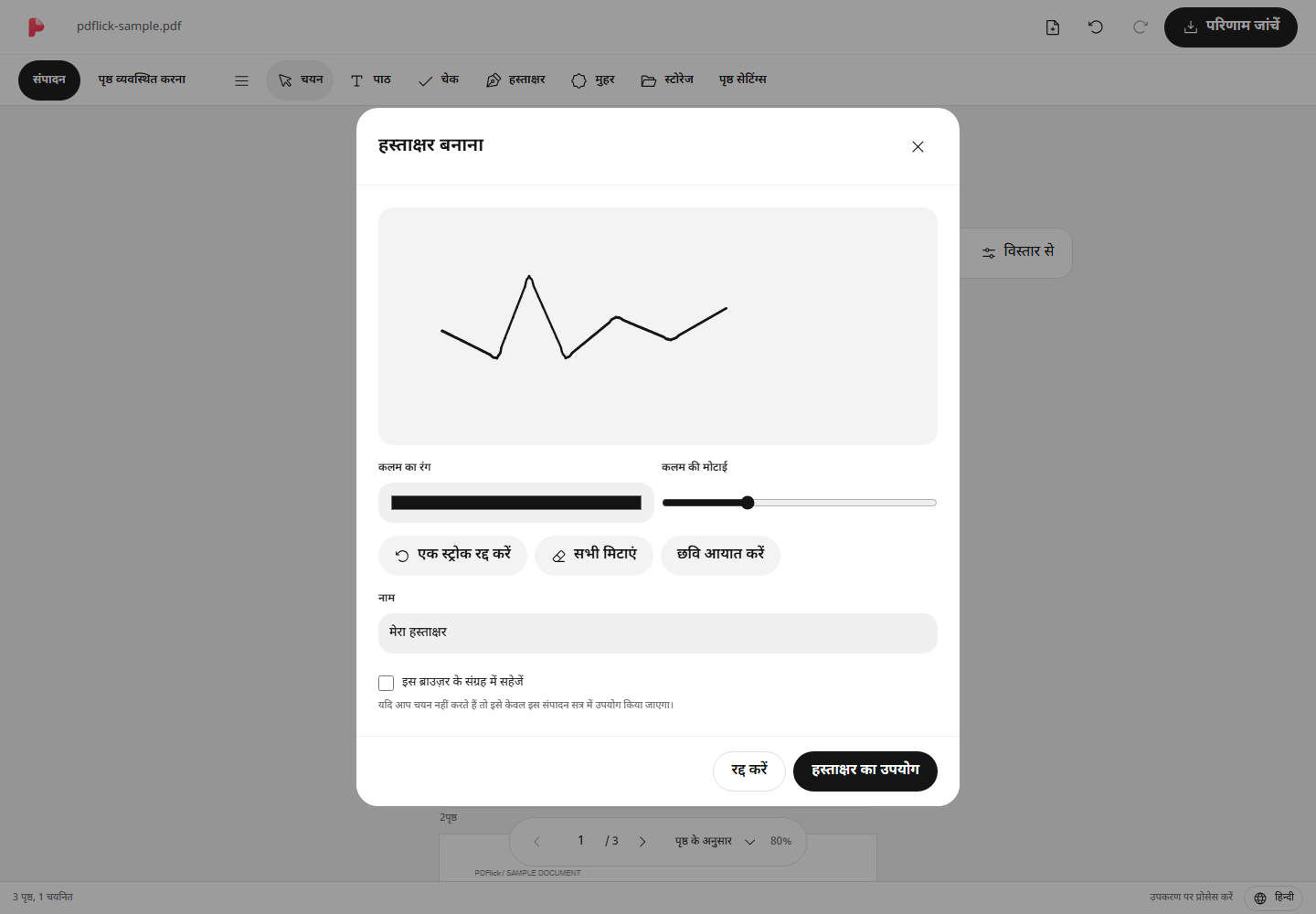
हस्ताक्षर के चारों तरफ की पारदर्शी जगह साफ हो जाएगी। स्ट्रोक स्वयं या आकार में सुधार नहीं किया जाएगा। खाली चित्रण क्षेत्र को हस्ताक्षर के रूप में उपयोग नहीं किया जा सकता।
स्थिति और आकार मिलाना
तैयार किए गए हस्ताक्षर पर क्लिक करके उसे चुनें और फिर हस्ताक्षर के मुख्य हिस्से को पकड़कर खींचें, इससे इसे स्थानांतरित किया जा सकता है। कोनों को खींचने से अनुपात को बनाए रखते हुए आकार बदलता है। रोटेशन हैंडल से कोण को समायोजित किया जा सकता है।
सटीक रूप से स्थानांतरित करने के लिए तीर कुंजी का उपयोग करें। कीबोर्ड से सेट करते समय पेज संपादन क्षेत्र पर ध्यान केंद्रित करें और Enter दबाएं, इसे केंद्र में रखे। सेटिंग रद्द करने के लिए Esc दबाएँ।
दस्तावेज़ के खाली स्थान पर क्लिक करने से चयन हटा दिया जाएगा। हस्ताक्षर हटाने के लिए इसे फिर से चुनें और Delete दबाएं या चयनित तत्व टूल के हटाने बटन का उपयोग करें।
छवि के रूप में हस्ताक्षर लाना
यदि आपके पास पहले से तैयार PNG·JPEG हस्ताक्षर हैं, तो हस्ताक्षर विंडो में छवि लाना चुनें। सिंगल-कलर बैकग्राउंड क्लीनिंग स्क्रीन में मूल और परिणाम की तुलना करें और फिर दस्तावेज़ में डालें। यदि तस्वीर की रोशनी या पृष्ठभूमि का रंग असमान है, तो परिणाम की विशेष रूप से जांच करें।
छवि सफाई का तरीका स्टाम्प छवि की सफ़ेद पृष्ठभूमि हटाने का तरीका की तरह है।
भविष्य में उपयोग के लिए हस्ताक्षर संग्रहीत करना
साइनचर बनाने की विंडो में इस ब्राउज़र के संग्रह में सहेजें को सीधे चुनने पर इसे उसी ब्राउज़र में फिर से उपयोग किया जा सकता है। डिफ़ॉल्ट सेटिंग सहेजना नहीं है। संग्रह में सहेजने में विफल होने पर भी वर्तमान दस्तावेज़ में लगाने का काम जारी रह सकता है।
संग्रहण किसी खाते या क्लाउड से जुड़ा नहीं है। ब्राउज़र डेटा हटाने या डिवाइस बदलने पर इसका उपयोग नहीं किया जा सकता है, इसलिए आवश्यक हस्ताक्षर को अलग से PNG में बैकअप करें।
सहेजने से पहले जांचें
परिणाम की जाँच में हस्ताक्षर का स्थान, कोण, आकार देखने के बाद डाउनलोड करें। यदि हस्ताक्षर बहुत धुंधला या छोटा दिखे, तो संपादन पर वापस जाएँ और समायोजित करके फिर से परिणाम बनाएं। डाउनलोड किया गया PDF भी वास्तविक उपयोग किए जाने वाले व्यूअर में खोलकर जाँच करना अच्छा होता है।
अब इसे अपने दस्तावेज़ में लागू करें।
फ़ाइल की सामग्री वर्तमान ब्राउज़र में प्रोसेस की जाएगी।
PDF हस्ताक्षर·मुहर शुरू करना