कई PDF को एक फ़ाइल में जोड़ने के लिए फ़ाइलों का चयन करें और फिर पृष्ठ क्रमबद्ध करें में वांछित क्रम में व्यवस्थित करें। PDF और PNG·JPEG छवियों को एक ही कार्य में जोड़ा जा सकता है.
फ़ाइल खोलने से पहले
जोड़ने के लिए दस्तावेज़ तैयार करें और अंतिम पृष्ठ क्रम तय कर लें ताकि काम आसान हो जाए। फ़ाइल चयन विंडो में चुना गया क्रम उम्मीद के अनुसार नहीं हो सकता, इसलिए दस्तावेज़ खोलने के बाद थंबनेल क्रम को अवश्य जांचें.
पारण या डिजिटल हस्ताक्षर वाले PDF को संपादित नहीं किया जा सकता। फॉर्म, टिप्पणियाँ, लिंक या बुकमार्क वाले PDF में पृष्ठ पुनर्गठन के बाद कार्यक्षमता बदल सकती है, इसलिए परिणाम चेतावनी और वास्तविक फ़ाइल की जांच करें.
एक कार्य में कई फ़ाइलें इकट्ठा करना
- PDF जोड़ें·पृष्ठ क्रमबद्ध करें खोलें.
- जोड़ने के लिए PDF और छवियों का चयन करें.
- पृष्ठ व्यवस्थित करने की स्क्रीन में, प्रत्येक पृष्ठ की सामग्री की जाँच करें.
- यदि कोई फ़ाइल गायब है, तो फ़ाइल जोड़ें दबाकर इसे जोड़ें.
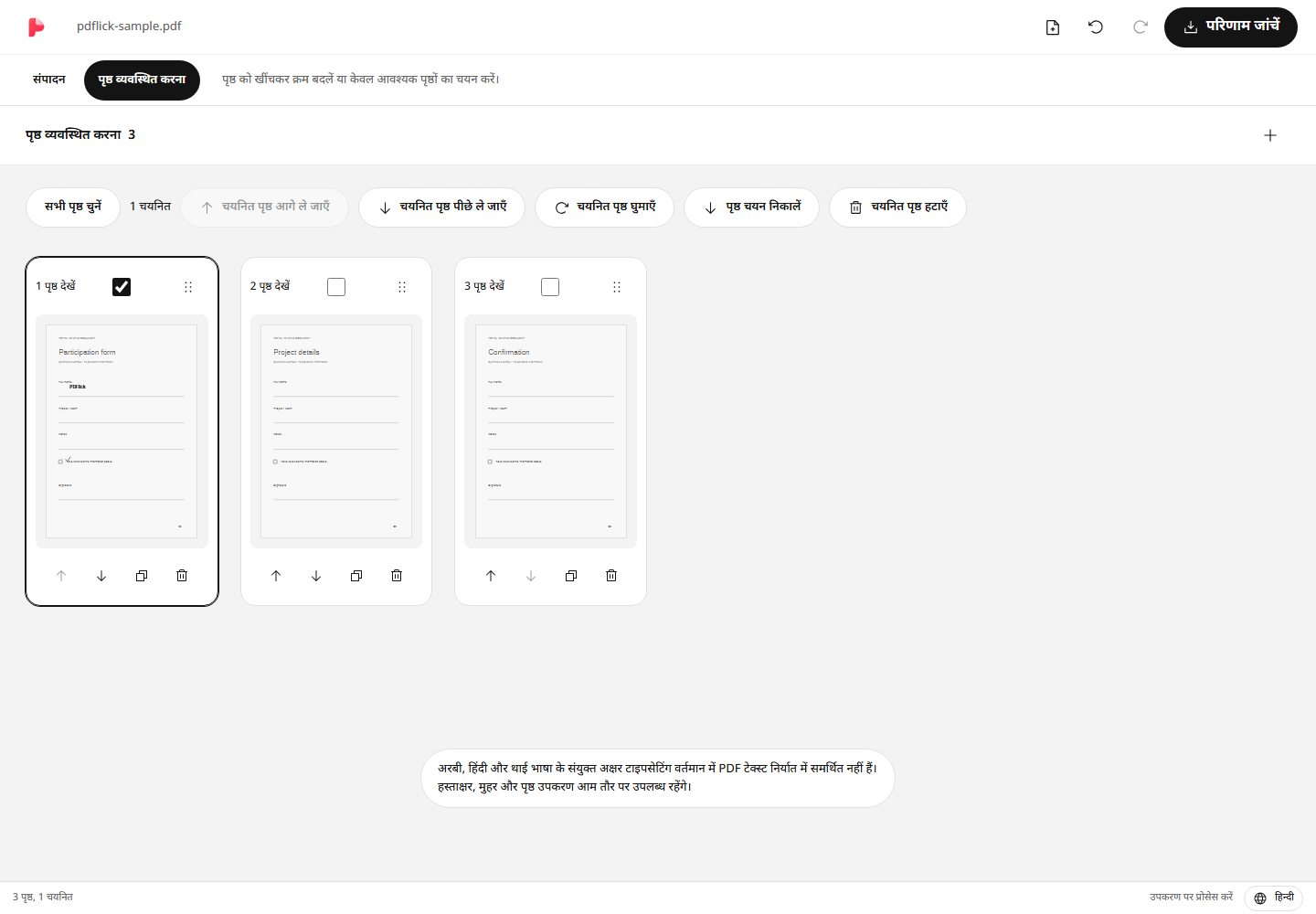
मूल फ़ाइल को संपादित नहीं किया जाता है। संपादन क्रम और पृष्ठ जानकारी प्रबंधित की जाती है, और डाउनलोड करते समय नया PDF बनाया जाता है.
पृष्ठ क्रम को खींचकर बदलें
पृष्ठ कार्ड के स्थान हैंडल को पकड़ें और इसे इच्छित स्थान पर खींचकर छोड़ें। कार्ड को स्थानांतरित करने पर स्क्रीन पर दिखने वाला पृष्ठ नंबर नए क्रम को दर्शाता है। यदि गलत स्थानांतरित किया है, तो पूर्ववत बटन से पुनः बदल सकते हैं.
जिस पृष्ठ में पहले से जोड़ा गया टेक्स्ट या हस्ताक्षर है, वह भी संबंधित पृष्ठ के साथ स्थानांतरित होगा। क्रम बदलने के बाद, थंबनेल और दस्तावेज़ संपादन स्क्रीन दोनों की जाँच करें.
कीबोर्ड और बटन से क्रम बदलना
यदि ड्रैग करना कठिन है, तो पेज कार्ड के आगे बढ़ें या पीछे जाएँ बटन का उपयोग करें। सबसे आगे के पेज के लिए आगे बढ़ें और अंतिम पेज के लिए पीछे जाएँ का उपयोग नहीं किया जा सकता।
कीबोर्ड से मूव हैंडल पर ध्यान केंद्रित करें, Space दबाकर पकड़ें और फिर तीर कुंजी से स्थिति तय करें और Space छोड़ें। यह तरीका तब उपयोगी है जब माउस को सटीकता से चलाना मुश्किल हो।
पेज क्लोन और दस्तावेज़ संपादन
यदि किसी पेज की कई बार आवश्यकता है तो कार्ड के क्लोन बटन को दबाएँ। जोड़ा गया टेक्स्ट और हस्ताक्षर भी क्लोन किए जाएंगे, और क्लोन किए गए पेज के तत्व बाद में अलग से संशोधित किए जा सकते हैं।
अधिक सामग्री जोड़ना चाहते हैं तो शीर्ष पर संपादन पर वापस जाएँ। दस्तावेज़ को लगातार स्क्रॉल किया जा सकता है, और पेज सूची या पेज नंबर इनपुट से नेविगेट कर सकते हैं। संपादन और पेज प्रबंधन के बीच स्विच करने पर भी कार्य बना रहता है।
संयुक्त PDF सहेजना
शीर्ष पर परिणाम जांचें में पृष्ठ संख्या और क्रम देखकर डाउनलोड करें। कई फाइलों को मिलाने का मतलब यह नहीं है कि ऑटोमेटिक रूप से संकुचित या इमेज रेज़ोल्यूशन कम हो जाएगा।
यदि आपको केवल कुछ ही पृष्ठों की आवश्यकता है, तो पृष्ठ निकालना·घुमाना·हटाने की गाइड देखें। चयनित पृष्ठ निकालने से आप पूरे कार्य को जोड़कर व्यवस्थित रखते हुए अलग परिणाम बना सकते हैं.
अब इसे अपने दस्तावेज़ में लागू करें।
फ़ाइल की सामग्री वर्तमान ब्राउज़र में प्रोसेस की जाएगी।
PDF मर्ज · पृष्ठ व्यवस्थित करें शुरू करना