सफेद पृष्ठभूमि वाला मुहर PDF में वैसे ही डालने पर आसपास की सामग्री छिप सकती है। मुहर के साथ इमेज को लाएं, एकरंगी पृष्ठभूमि को पारदर्शी बनाकर साफ करें, फिर मूल और परिणाम की तुलना करें और दस्तावेज़ में रखें।
कौन सा चित्र तैयार करना अच्छा रहेगा?
PNG या JPEG तैयार करें। जितना अधिक पृष्ठभूमि एक समान रंग की होगी, रंग के अंतर के आधार पर उसे अलग करना उतना ही आसान होगा। यदि यह पहले से ही पारदर्शी पृष्ठभूमि वाला PNG है, तो उसे अनावश्यक रूप से हटाने की तीव्रता नहीं बढ़ाएँ और मूल रेखा बनाए रखें।
यह फ़ंक्शन छवि के किनारों के रंग को देखकर एकसमान पृष्ठभूमि को हटा देता है। यह AI का उपयोग करके वस्तु के आकार को पहचानने या मुहर की रेखाओं को बहाल करने का फ़ंक्शन नहीं है। कागज़ की छाया, पैटर्न, या मुहर जैसी रंग की पृष्ठभूमि को पूरी तरह अलग नहीं किया जा सकता है।
मुहर की छवि को साफ़ करना
- PDF हस्ताक्षर·मुहर में वह दस्तावेज़ खोलें जिसमें आप मुहर जोड़ना चाहते हैं।
- मुहर चुनें और PNG·JPEG फ़ाइल लोड करें।
- हस्ताक्षर·मुहर पृष्ठभूमि हटाना में मूल और परिणाम को साथ-साथ देखें।
- पृष्ठभूमि हटाने की समानता और किनारा की चिकनाई को धीरे-धीरे समायोजित करें।
- स्वतः साफ़ किए गए पारदर्शी खाली स्थान और बची हुई रेखाओं की पुष्टि करें। स्लाइडर के बगल वाले ? बटन में समायोजन विधि देखें।
- परिणाम का उपयोग करें दबाएँ और फिर दस्तावेज़ में जोड़ने की जगह पर क्लिक करें।
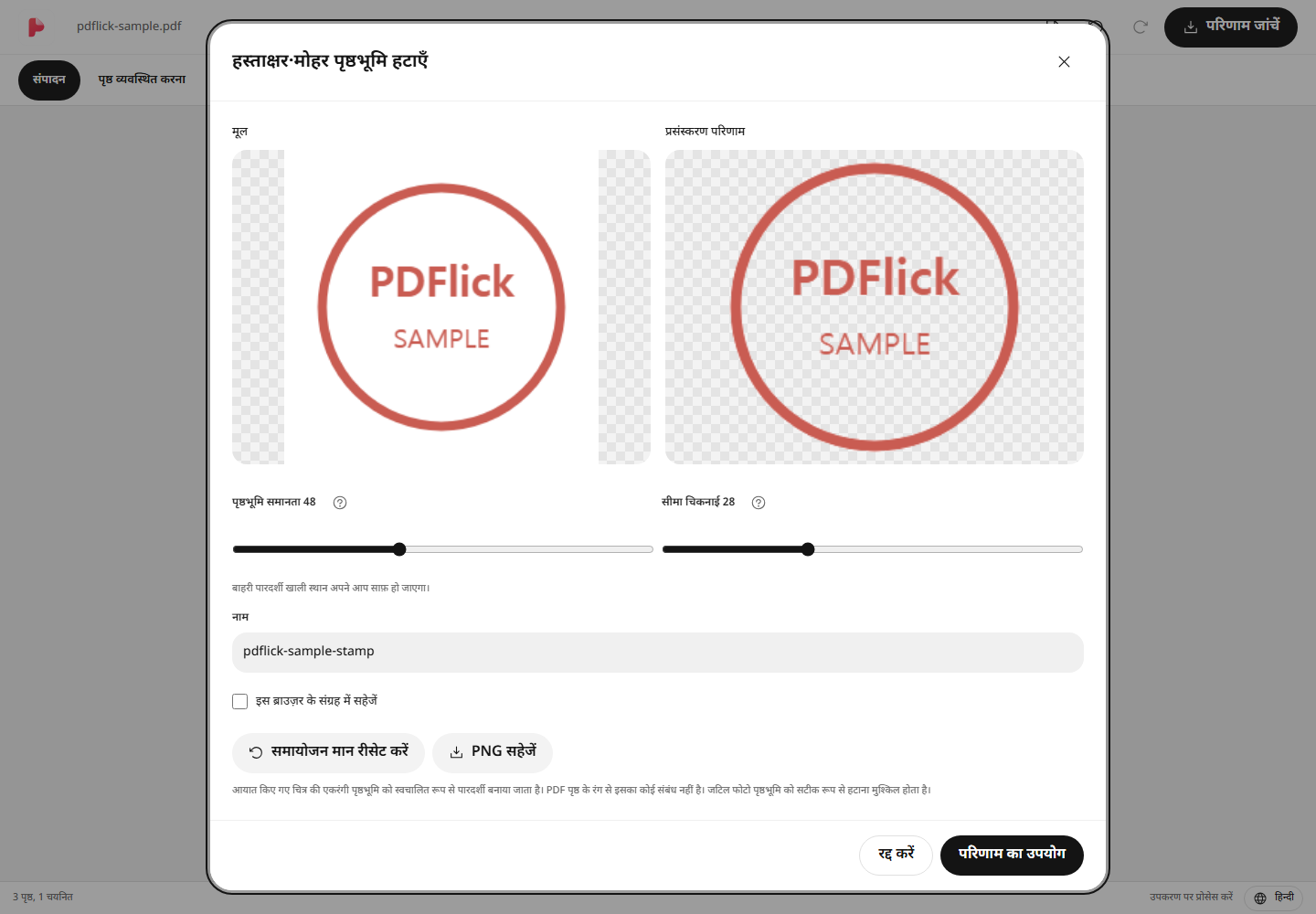
अगर रेखाएँ गायब हो जाएं या पृष्ठभूमि रह जाए
हटाने की सीमा बढ़ाने से पृष्ठभूमि और अधिक हट जाएगी, लेकिन हल्की रंग की रेखाएँ भी मिट सकती हैं। इसके विपरीत, सीमा घटाने से रेखाएँ बनी रहेंगी लेकिन पृष्ठभूमि का कुछ हिस्सा रह सकता है। तुलना करने के लिए सील की सीमा, छोटे अक्षर और हल्के हिस्सों को आधार बनाएं।
- अगर रेखाएँ पतली हो जाएं या गायब हो जाएं तो हटाने की सीमा कम करें।
- अगर आसपास की सतह खुरदरी लगे तो सीमा की मुलायमता थोड़ा समायोजित करें।
- चमकदार या गहरे किसी भी एकरंगी पृष्ठभूमि को हटाया जा सकता है। PDF पृष्ठ का रंग प्रक्रिया को प्रभावित नहीं करता। अगर पृष्ठभूमि जटिल है या परिणाम में रेखाएँ नहीं बचती हैं तो परिणाम का उपयोग प्रतिबंधित होगा।
- अगर परिणाम खराब हो गया है तो समायोजन को रीसेट करके सेटिंग वापस करें या रद्द करें और फिर मूल छवि पुनः चुनें।
अंक बड़े सेट करना हमेशा अच्छे परिणाम का संकेत नहीं है। सबसे पहले यह जांचें कि सील के भीतर छोटे अक्षर बचे हैं या नहीं।
PDF में डालें और स्थिति मिलाएँ
दस्तावेज़ में मोहर डालते समय चयन बॉर्डर दिखाई देगा। इसे पकड़कर घसीटें और कोनों से आकार बदलें। अनुपात समान रहेगा, इसलिए मोहर लंबवत या क्षैतिज रूप से बढ़ेगी नहीं।
यदि चित्र के अंदर बहुत सारी पारदर्शी जगह है, तो स्क्रीन पर दिखाई दे रही मोहर की तुलना में चयन बॉक्स बड़ा हो सकता है। सफाई चरण में पारदर्शी जगह स्वचालित रूप से कम हो जाएगी, इसलिए हस्ताक्षर या मोहर क्षेत्र में फिट करना आसान हो जाएगा।
पारदर्शी PNG और आर्काइव का उपयोग करना
साफ किए गए चित्र को पारदर्शी PNG के रूप में अलग से सेव किया जा सकता है। दस्तावेज़ संपादन के अलावा फिर से उपयोग करने की योजना है तो PNG फ़ाइल को सुरक्षित रखें। ब्राउज़र आर्काइव में सेव तभी होगा जब आप सीधे चुनेंगे।
आर्काइव आइटम को दस्तावेज़ में रखने से संपादन सत्र के लिए उसका एक कॉपी बन जाती है। बाद में आर्काइव का मूल आइटम हटा दिया जाए तो भी पहले से रखी गई मोहर वर्तमान दस्तावेज़ में बनी रहती है।
परिणाम PDF की जाँच करना
परिणाम जाँचें में देखें कि मोहर दस्तावेज़ की सामग्री को अनजाने में नहीं ढक रही, रेखाएँ बहुत धुंधली नहीं हैं, और डाउनलोड करें। अंतिम आकार में छोटी लिखावट पढ़ने योग्य है या नहीं भी देखें।
सीधे हस्ताक्षर का उपयोग करने के लिए हस्ताक्षर ड्राइंग गाइड देखें.
अब इसे अपने दस्तावेज़ में लागू करें।
फ़ाइल की सामग्री वर्तमान ब्राउज़र में प्रोसेस की जाएगी।
PDF हस्ताक्षर·मुहर शुरू करना