Untuk memasukkan karakter baru di PDF, pilih alat Teks kemudian klik lokasi di dokumen tempat Anda ingin mengetik. Ketik langsung di halaman, dan klik area kosong untuk mengonfirmasi isi. Tanda centang dimasukkan dengan alat Centang terpisah.
Sebelum memulai
Siapkan dokumen PDF atau PNG·JPEG. PDFlick mengedit huruf yang baru ditambahkan dan tanda centang. Tidak menyediakan fungsi untuk langsung mengubah huruf yang dicetak di PDF atau mengenali huruf dari gambar yang dipindai. Jika ini adalah formulir dengan kotak kosong, Anda dapat menempatkan teks baru di posisi tersebut.
Dokumen yang dipilih dan isi yang dimasukkan akan diproses di perangkat. Jika menyegarkan atau menutup tab saat mengedit, pekerjaan akan hilang, jadi unduh hasilnya terlebih dahulu sebelum menutup layar.
Mengetik teks di atas dokumen
- Pilih file di Edit PDF.
- Pilih alat teks di bagian atas.
- Klik pada tempat di dokumen tempat Anda ingin memasukkan teks dan masukkan isinya.
- Enter untuk mengganti baris. Klik di tempat lain atau tekan tombol Selesai Memasukkan Teks untuk menyelesaikan input.
- Untuk mengedit lagi, klik dua kali teks atau tekan Edit Teks pada alat elemen yang dipilih.
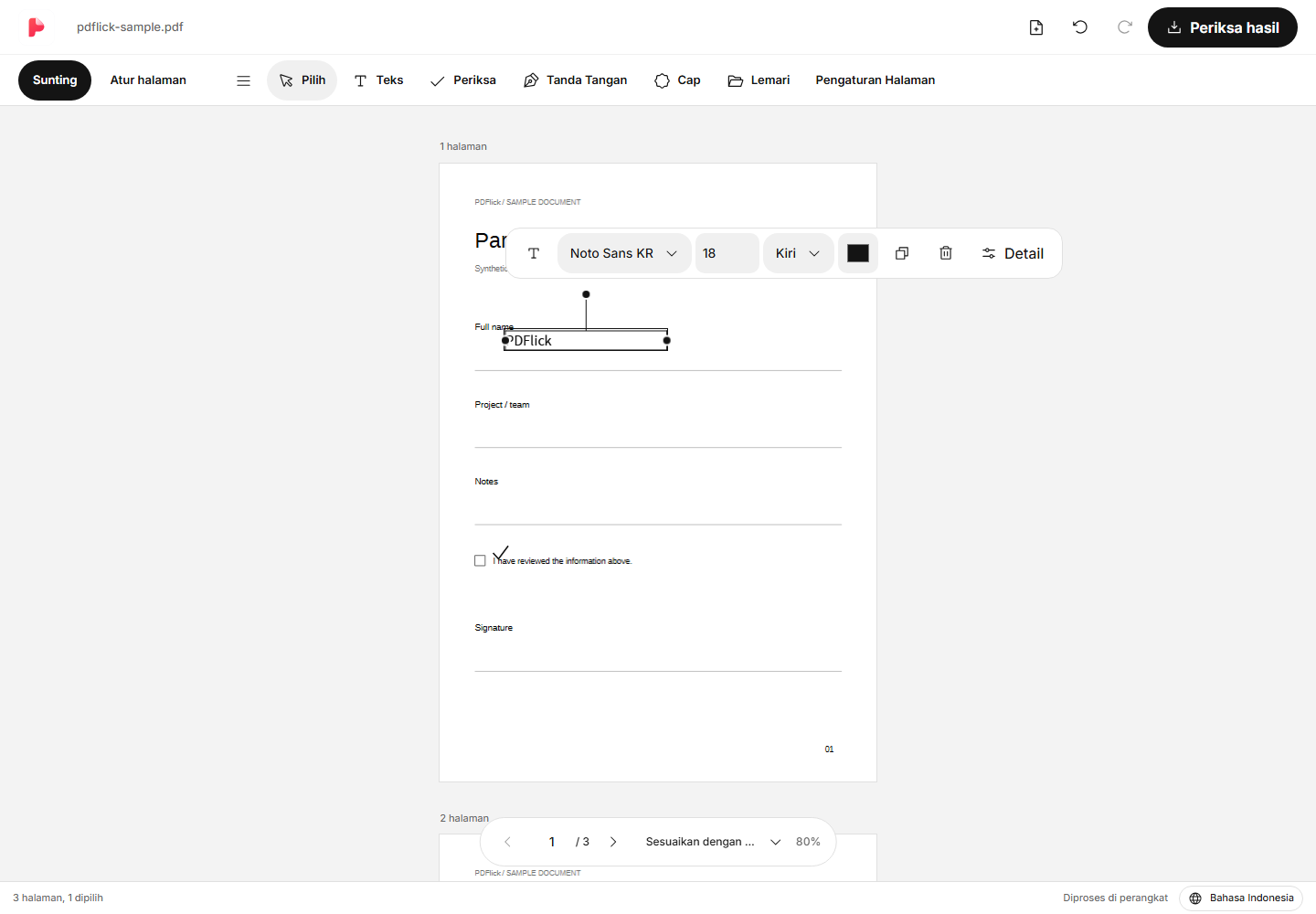
‘Masukkan Teks’ yang muncul pertama kali adalah teks panduan. Kotak kosong yang belum diisi akan dihapus setelah input selesai, dan tidak akan ditampilkan di PDF. Saat menempelkan teks, periksa pemisahan baris dan lebar.
Mengatur ukuran dan posisi teks
Klik teks yang sudah selesai dimasukkan, dan bilah alat akan muncul di dekatnya. Anda dapat mengubah font, ukuran huruf, warna, dan penjajaran. Gerakkan pegangan kiri dan kanan untuk menyesuaikan lebar kotak dan pemisahan baris. Pegang kotak teks yang dipilih dan pindahkan ke tempat yang diinginkan.
Tombol arah memindahkan 1pt searah layar, Shift dan tombol arah memindahkan 10pt. Saat memasukkan teks, tombol arah memindahkan kursor. Jika diperlukan koordinat atau jarak antar baris yang tepat, buka Detail untuk menyesuaikannya.
Tanda centang dan penghapusan
Pilih alat centang dan klik lokasi yang ingin dicentang. Tanda centang dicetak sebagai garis, bukan karakter font, jadi tidak perlu memeriksa apakah font memiliki karakter centang. Setelah dipilih, Anda dapat menyesuaikan ukuran dan warnanya.
Untuk menghapus elemen, selesaikan input lalu pilih elemen dan tekan Delete atau Backspace. Saat mengetik huruf, yang terhapus adalah huruf bukan seluruh elemen. Jika melakukan kesalahan, gunakan tombol batal di atas.
Jika input tidak seperti yang diharapkan
- Jika mengklik huruf tetapi tidak bisa diedit, klik dua kali atau tekan Edit Teks. Sekali klik adalah untuk memilih elemen.
- Karakter yang tidak ada di font akan ditampilkan sebagai kesalahan. Tekan Detail untuk memuat font lokal yang didukung atau perbaiki karakter tersebut.
- Jika diperlukan beberapa baris, perbesar lebar kotak atau perkecil ukuran huruf agar tidak melebihi batas dokumen.
- Mengklik huruf di dokumen asli tidak akan mengubahnya. Alat ini digunakan untuk mengedit teks yang ditambahkan.
Simpan dengan PDF
Tekan Periksa Hasil di bagian atas dan lihat halaman yang benar-benar dibuat. Pastikan tidak ada huruf yang terpotong, tanda centang berada di posisi yang tepat, lalu unduh. Setelah permintaan unduhan, periksa file di daftar unduhan browser.
Jika tanda tangan juga diperlukan, lanjutkan dengan melihat cara memasukkan tanda tangan yang digambar langsung di PDF.