Di PDFlick, gambar tanda tangan secara langsung menggunakan alat Tanda Tangan, dan klik di lokasi yang diinginkan dalam dokumen untuk memasukkannya. Setelah memasukkan, pegang tubuh tanda tangan untuk memindahkannya dan ubah ukuran dengan gagang di sudut.
Ruang lingkup fungsi tanda tangan
Fungsi ini menempatkan tanda tangan yang digambar langsung atau gambar tanda tangan di dokumen. Fungsi tanda tangan digital dengan sertifikat, verifikasi identitas penandatangan, atau permintaan tanda tangan dari orang lain tidak disediakan. Jika tempat pengajuan mensyaratkan metode tanda tangan tertentu, periksa persyaratan tersebut terlebih dahulu.
File PDF yang dipassword dan PDF yang berisi tanda tangan digital tidak dapat diedit. Simpan dokumen asli yang penting secara terpisah dan unduh versi baru yang diedit.
Menggambar dan memasukkan tanda tangan
- Buka dokumen di Tanda Tangan·Stamp PDF.
- Pilih tanda tangan di bagian atas.
- Tanda tangan menggunakan mouse, pena, atau sentuhan di area gambar.
- Pilih warna dan ketebalan pena. Garis yang salah dapat dibatalkan dengan batalkan satu goresan, atau gunakan hapus semua untuk menggambar ulang dari awal.
- Tekan gunakan tanda tangan.
- Klik atau ketuk pada posisi dokumen tempat tanda tangan akan dimasukkan.
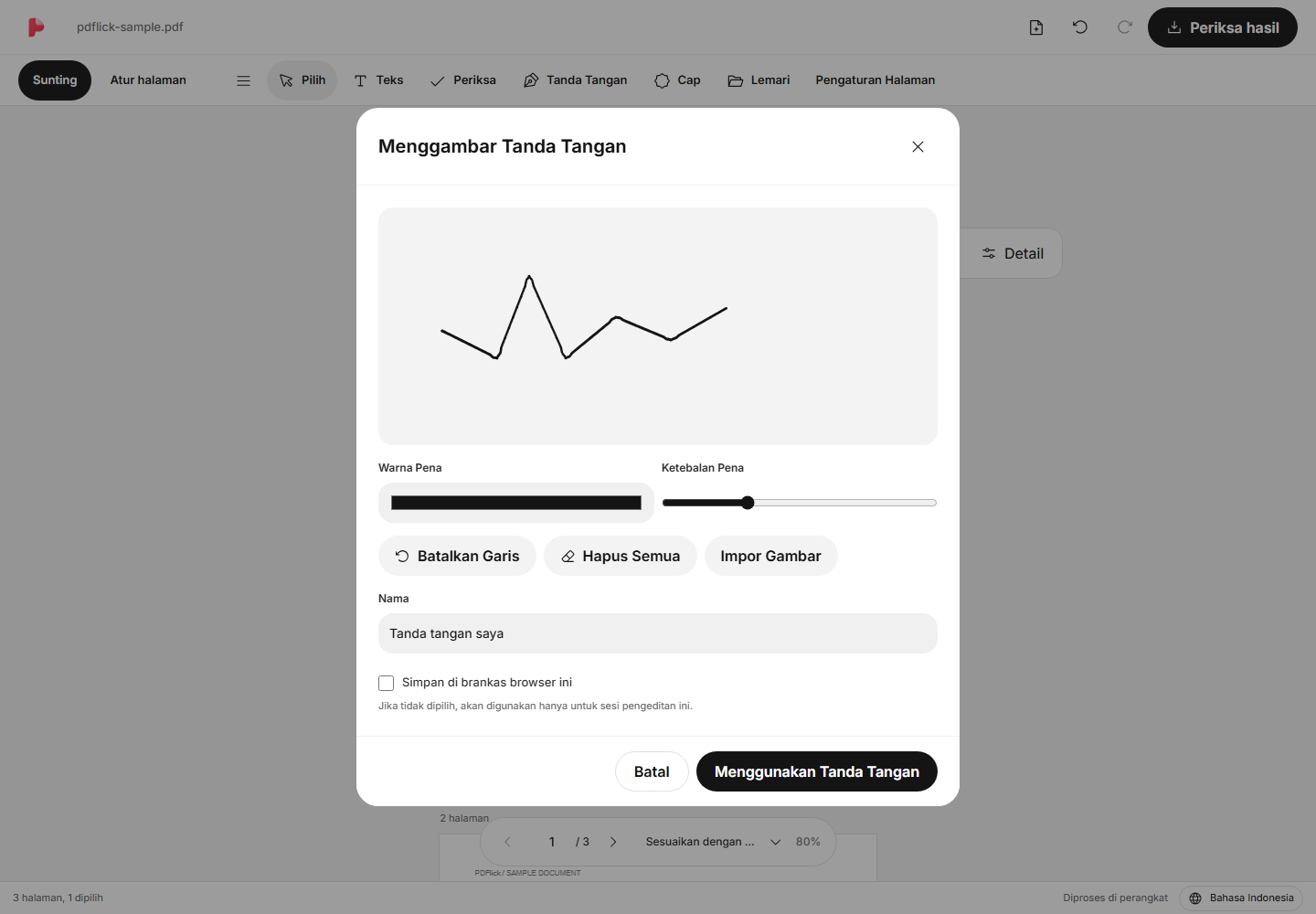
Ruang transparan di sekitar tanda tangan akan dibersihkan. Goresan itu sendiri tidak dibuat ulang atau diperbaiki bentuknya. Area gambar kosong tidak dapat digunakan sebagai tanda tangan.
Menyesuaikan posisi dan ukuran
Klik tanda tangan yang telah ditempatkan untuk memilihnya, lalu tarik tubuh tanda tangan untuk memindahkannya. Jika menarik sudutnya, ukurannya akan berubah sambil mempertahankan proporsi. Anda dapat menyesuaikan sudut dengan gagang putar.
Gunakan tombol arah untuk memindahkan secara tepat. Saat menempatkan dengan keyboard, fokuskan pada area pengeditan halaman dan tekan Enter untuk menempatkannya di tengah. Tekan Esc untuk membatalkan penempatan.
Jika Anda mengklik area kosong dokumen, pilihan akan dibatalkan. Untuk menghapus tanda tangan, pilih lagi dan tekan Delete atau gunakan tombol hapus pada alat elemen yang dipilih.
Memuat tanda tangan dalam bentuk gambar
Jika sudah memiliki tanda tangan PNG·JPEG yang disiapkan, pilih Muat Gambar di jendela tanda tangan. Setelah membandingkan antara asli dan hasil di layar pengaturan latar belakang polos, Anda dapat memasukkannya ke dokumen. Periksa hasilnya dengan cermat jika pencahayaan atau warna latar belakang foto tidak merata.
Cara menyusun gambar sama seperti cara menghapus latar putih dari gambar cap.
Simpan tanda tangan untuk digunakan berikutnya
Di jendela untuk membuat tanda tangan, jika Anda langsung memilih Simpan di rak browser ini, Anda dapat menggunakannya lagi di browser yang sama. Defaultnya adalah tidak menyimpan. Bahkan jika penyimpanan di rak gagal, Anda tetap dapat melanjutkan untuk menempatkan tanda tangan pada dokumen saat ini.
Lemari penyimpanan tidak terhubung dengan akun atau cloud. Jika Anda menghapus data browser atau mengganti perangkat, Anda mungkin tidak dapat menggunakannya, jadi silakan cadangkan tanda tangan yang diperlukan secara terpisah di PNG.
Periksa sebelum menyimpan
Periksa posisi, sudut, dan ukuran tanda tangan di Hasil Cek sebelum mengunduhnya. Jika tanda tangan terlihat terlalu buram atau kecil, kembali ke pengeditan untuk menyesuaikannya dan buat hasilnya lagi. Sebaiknya buka PDF yang telah diunduh di penampil yang akan digunakan secara nyata untuk memeriksanya.
Sekarang coba terapkan pada dokumen saya.
Isi file saat ini diproses di browser.
Tanda tangan·cap PDF Memulai