Jika Anda memasukkan cap dengan latar belakang putih ke PDF apa adanya, itu dapat menutupi konten di sekitarnya. Gunakan cap untuk memuat gambar, bersihkan latar belakang satu warna menjadi transparan, lalu bandingkan versi asli dengan hasilnya dan tempatkan di dokumen.
Gambar seperti apa yang sebaiknya saya siapkan?
Siapkan PNG atau JPEG. Semakin merata dan polos latar belakang, semakin mudah memisahkan berdasarkan perbedaan warna. Jika sudah merupakan PNG dengan latar belakang transparan, jangan tingkatkan kekuatan penghapusan secara berlebihan dan pertahankan garis aslinya.
Fitur ini menghapus latar belakang satu warna dengan merujuk pada warna tepi gambar. Ini bukan fitur untuk mengenali bentuk objek dengan AI atau memulihkan goresan cap. Bayangan kertas, pola, atau latar belakang dengan warna mirip cap mungkin tidak dapat dipisahkan dengan bersih.
Mengatur gambar cap
- Buka dokumen tempat Anda ingin menambahkan cap di PDF Tanda Tangan·Cap.
- Pilih Cap dan muat file PNG·JPEG.
- Di Hapus Latar Belakang Tanda Tangan·Cap, periksa versi asli dan hasil berdampingan.
- Sesuaikan sedikit tingkat kesamaan dan kelembutan tepi dari penghapusan latar belakang.
- Periksa area transparan yang otomatis diatur dan goresan yang tersisa. Anda dapat mengecek cara penyesuaian dengan tombol ? di samping slider.
- Setelah menekan Gunakan Hasil, klik posisi di dokumen tempat ingin menambahkannya.
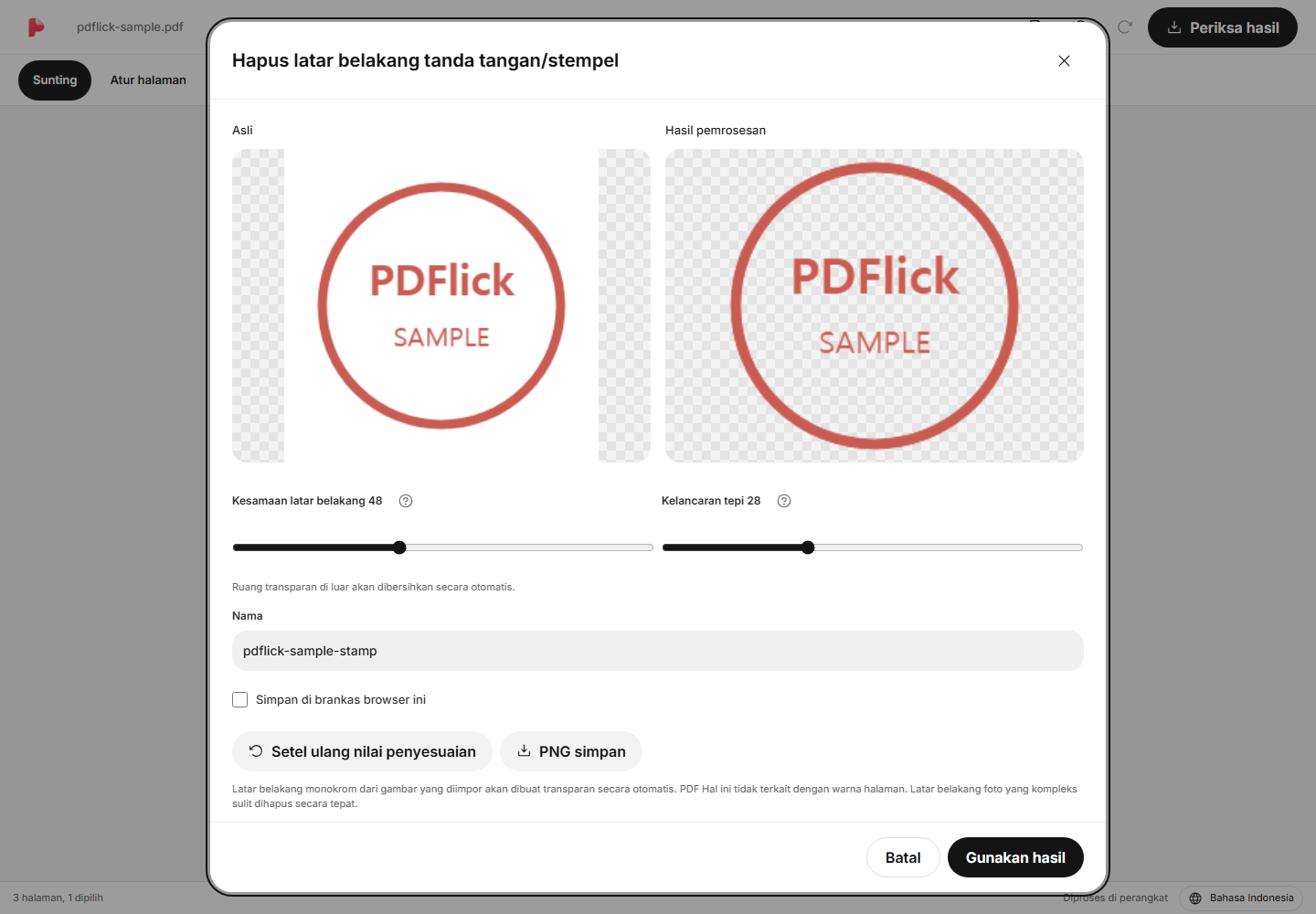
Jika goresan hilang atau latar belakang tetap
Jika Anda memperluas jangkauan penghapusan, lebih banyak latar belakang akan hilang, tetapi goresan dengan warna terang juga bisa terhapus. Sebaliknya, jika Anda mempersempit jangkauan, goresan akan terjaga tetapi sebagian latar belakang mungkin tetap ada. Bandingkan berdasarkan tepi stempel, huruf kecil, dan bagian yang terang.
- Jika goresan menjadi tipis atau hilang, kurangi area penghapusan.
- Jika lingkungan kasar, sedikit sesuaikan kelembutan batas.
- Anda dapat menghapus semua latar belakang warna solid yang terang atau gelap. PDF Warna halaman tidak memengaruhi pemrosesan. Jika latar belakang rumit atau garis tetap terlihat pada hasil, penggunaan hasil akan diblokir.
- Jika hasilnya memburuk, kembalikan pengaturan dengan mengatur ulang nilai penyesuaian atau batalkan, lalu pilih gambar asli lagi.
Menetapkan angka yang besar tidak selalu berarti hasil yang baik. Prioritaskan untuk memeriksa apakah huruf kecil di dalam cap tetap ada.
Menempatkan di PDF dan Menyesuaikan Posisi
Jika Anda memasukkan cap ke dalam dokumen, akan muncul bingkai seleksi. Pegang badan cap untuk memindahkan dan sesuaikan ukuran dari sudut. Proporsinya akan tetap terjaga sehingga cap tidak akan memanjang secara horizontal atau vertikal.
Jika ada banyak ruang transparan di dalam gambar, kotak seleksi mungkin lebih besar daripada cap yang terlihat di layar. Pada tahap pembersihan, ruang transparan akan dikurangi secara otomatis, sehingga lebih mudah menyesuaikan dengan area tanda tangan atau area cap.
Menggunakan PNG Transparan dan Laci
Gambar yang telah dibersihkan dapat disimpan secara terpisah sebagai PNG transparan. Jika Anda berencana untuk menggunakan ulang selain untuk pengeditan dokumen, simpan file PNG. Penyimpanan ke laci browser hanya dilakukan ketika Anda memilih secara langsung.
Menempatkan item laci ke dokumen akan membuat salinan untuk digunakan dalam sesi pengeditan. Setelah itu, meskipun item asli di laci dihapus, cap yang sudah ditempatkan tetap ada di dokumen saat ini.
Memeriksa PDF Hasil
Di Pemeriksaan Hasil, periksa apakah cap tidak menutupi konten dokumen secara tidak disengaja, atau garisnya tidak terlalu pudar, kemudian unduh. Periksa juga apakah teks kecil tetap terbaca saat ukuran diperkecil ke ukuran akhir.
Untuk menggunakan tanda tangan yang digambar sendiri, silakan lihat Panduan Menggambar Tanda Tangan.
Sekarang coba terapkan pada dokumen saya.
Isi file saat ini diproses di browser.
Tanda tangan·cap PDF Memulai