Untuk menggabungkan beberapa PDF menjadi satu file, pilih file-file tersebut bersama-sama, lalu susun dalam urutan yang diinginkan di Pengaturan Halaman. Anda dapat menggabungkan PDF dan PNG·JPEG gambar dalam tugas yang sama.
Sebelum membuka file
Siapkan dokumen yang akan digabungkan dan pikirkan urutan halaman akhirnya agar pekerjaan menjadi lebih mudah. Urutan yang dipilih di jendela pemilihan file bisa berbeda dari yang diharapkan, jadi pastikan memeriksa urutan thumbnail setelah membuka dokumen.
PDF yang berisi kata sandi atau tanda tangan digital tidak dapat diedit. PDF dengan formulir, komentar, tautan, atau bookmark mungkin berfungsi berbeda setelah penataan ulang halaman, jadi periksa peringatan hasil dan file yang sebenarnya.
Menggabungkan beberapa file menjadi satu tugas
- Buka Gabungkan & Atur Halaman PDF.
- Pilih PDF dan gambar yang akan digabungkan bersama-sama.
- Di layar pengaturan halaman, periksa isi masing-masing halaman.
- Jika ada file yang hilang, tekan Tambahkan File untuk menggabungkannya.
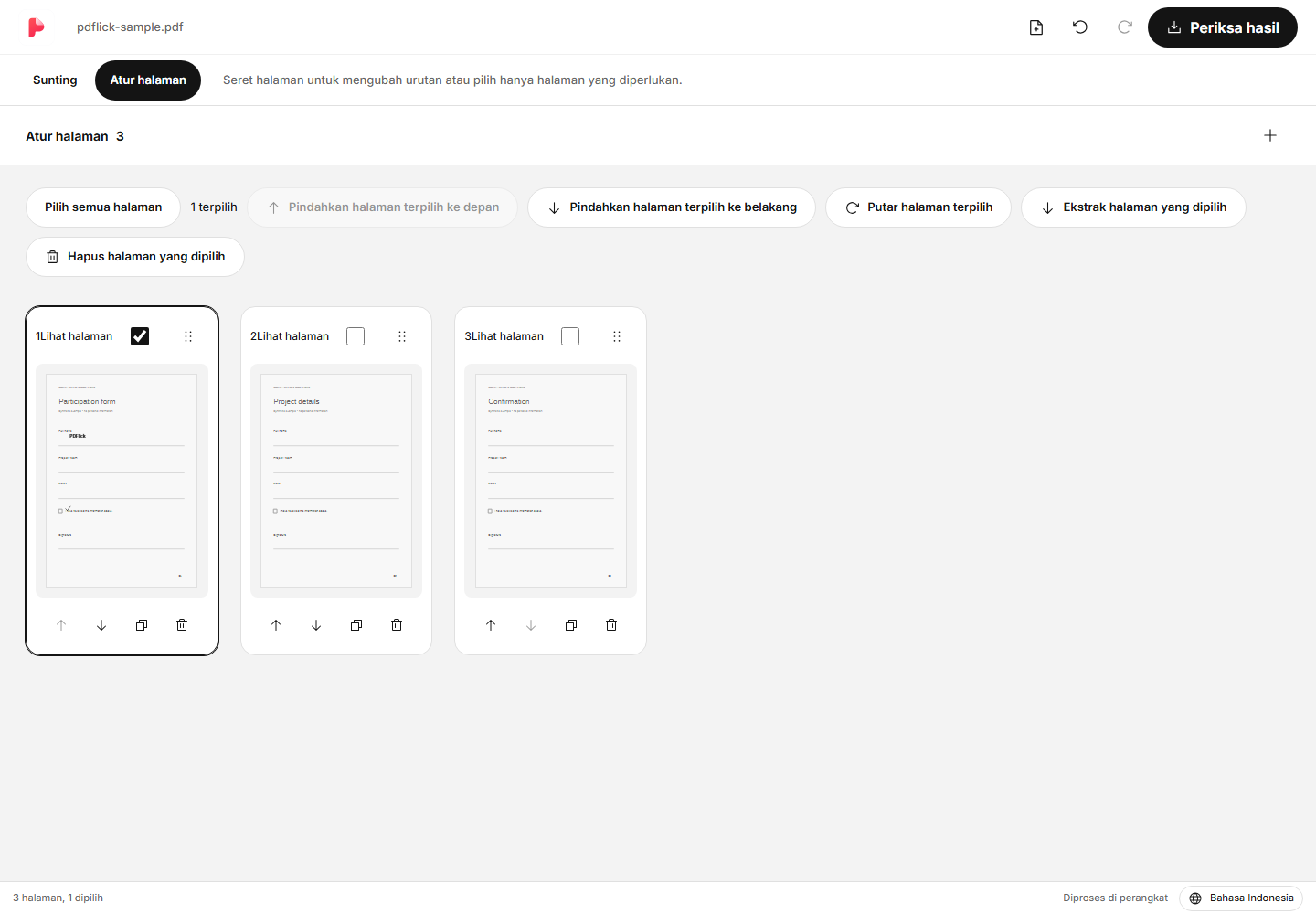
File asli tidak akan diubah. Kelola urutan pengeditan dan informasi halaman, dan buat PDF baru saat mengunduh.
Ubah urutan halaman dengan seret
Pegang gagang pemindah pada kartu halaman dan seret ke posisi yang diinginkan. Ketika kartu dipindahkan, nomor halaman yang ditampilkan di layar mencerminkan urutan baru. Jika salah memindahkan, Anda dapat mengembalikannya dengan tombol batalkan.
Teks atau tanda tangan yang telah ditambahkan ke halaman juga akan terhubung ke halaman tersebut dan ikut berpindah. Setelah mengubah urutan, periksa baik thumbnail maupun layar pengeditan dokumen.
Ubah urutan dengan keyboard dan tombol
Jika menyeret sulit, gunakan tombol maju atau mundur pada kartu halaman. Fungsi maju di halaman pertama dan mundur di halaman terakhir tidak dapat digunakan.
Anda bisa memfokuskan pegangan dengan keyboard, menekan Space untuk mengambilnya, lalu menggunakan tombol arah untuk menentukan posisi dan menekan Space untuk melepaskannya. Cara ini berguna ketika sulit menggerakkan mouse dengan presisi.
Duplikasi halaman dan pengeditan dokumen
Jika Anda memerlukan halaman yang sama beberapa kali, tekan tombol duplikasi pada kartu. Teks dan tanda tangan yang ditambahkan juga akan digandakan, dan elemen pada halaman yang digandakan dapat diedit secara terpisah nanti.
Jika ingin menambahkan lebih banyak konten, kembali ke Edit di atas. Dokumen dapat digulir secara terus-menerus, dan Anda dapat berpindah melalui daftar halaman atau memasukkan nomor halaman. Pekerjaan akan tetap tersimpan meskipun Anda beralih antara pengeditan dan pengaturan halaman.
Simpan PDF yang digabung
Periksa jumlah halaman dan urutan di bagian atas Cek Hasil, lalu unduh. Menggabungkan beberapa file tidak secara otomatis mengompres atau menurunkan resolusi gambar.
Jika hanya beberapa halaman yang diperlukan, silakan merujuk ke Panduan Ekstraksi·Rotasi·Penghapusan Halaman. Ekstraksi halaman terpilih memungkinkan Anda membuat hasil terpisah sambil mempertahankan seluruh pekerjaan yang telah digabung dan disusun.
Sekarang coba terapkan pada dokumen saya.
Isi file saat ini diproses di browser.
Gabungkan PDF · Atur halaman Memulai