Per inserire un nuovo carattere in PDF, seleziona lo strumento Testo e poi clicca sul punto del documento in cui vuoi inserire il testo. Puoi digitare direttamente sulla pagina e confermare il contenuto cliccando su uno spazio vuoto. Il segno di spunta si inserisce con un apposito strumento Segno di spunta.
Prima di iniziare
Preparate i documenti PDF o PNG·JPEG. PDFlick modifica i caratteri appena aggiunti e i segni di spunta. Non offre la funzione di cambiare direttamente i caratteri stampati sull'originario PDF o di riconoscere i caratteri da immagini scannerizzate. Se si tratta di un modulo con spazi vuoti da compilare, è possibile inserire il nuovo testo nelle posizioni corrispondenti.
I documenti selezionati e il contenuto inserito vengono elaborati sul dispositivo. Se durante la modifica aggiorni la pagina o chiudi la scheda, il lavoro andrà perso, quindi scarica i risultati prima di chiudere la schermata.
Digitare del testo sul documento
- Seleziona un file in PDF modifica.
- Seleziona lo strumento testo in alto.
- Clicca sul punto del documento dove vuoi inserire il testo e digita il contenuto.
- Cambia riga con Enter. Fai clic in un altro punto o premi il pulsante Fine inserimento testo per terminare l'inserimento.
- Per modificare di nuovo, fai doppio clic sul testo o premi Modifica testo nello strumento di selezione degli elementi.
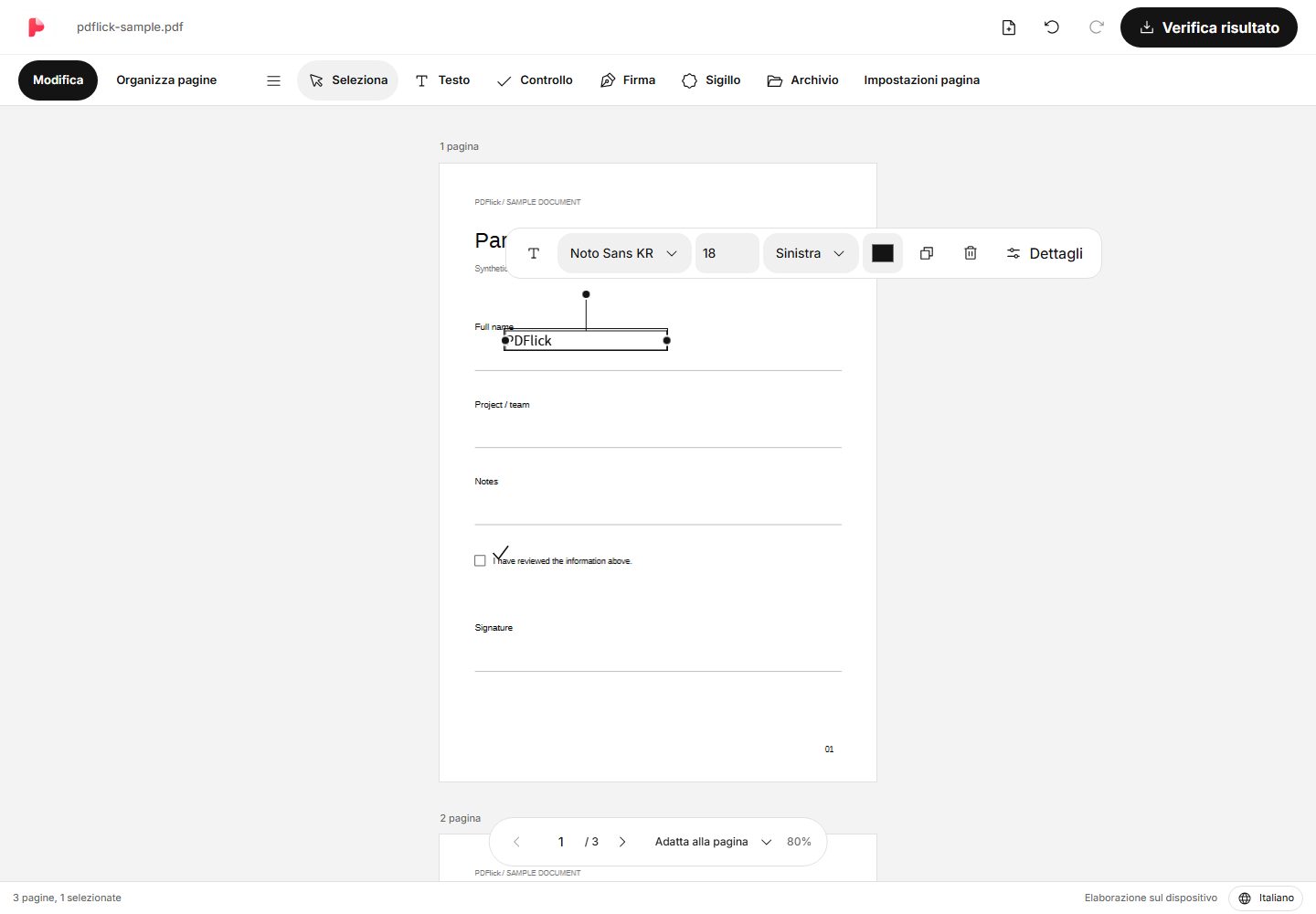
Il 'Inserimento testo' che appare all'inizio è un testo guida. Una casella vuota in cui non è stato inserito alcun contenuto verrà rimossa una volta completato l'inserimento e non verrà visualizzata in PDF. Quando incolli del testo, controlla ritorni a capo e larghezza.
Regolare la dimensione e la posizione del testo
Facendo clic sul testo completato, apparirà una barra degli strumenti nelle vicinanze. Puoi cambiare il carattere, la dimensione del testo, il colore e l'allineamento. Muovendo le maniglie laterali puoi regolare la larghezza della casella e l'interruzione di riga. Prendi la casella di testo selezionata e spostala dove desideri.
I tasti freccia si spostano di 1pt nella direzione dello schermo, Shift e i tasti freccia si spostano di 10pt ciascuno. Durante la digitazione dei caratteri, i tasti freccia spostano il cursore. Se sono necessarie coordinate precise o interlinea, apri Dettagli per regolare.
Segno di spunta e eliminazione
Seleziona lo strumento e clicca sul punto in cui vuoi inserire il segno di spunta. Il segno di spunta viene stampato come linea e non come carattere del font, quindi non è necessario verificare se il font contiene il carattere di spunta. Dopo averlo selezionato, puoi regolare dimensione e colore.
Per eliminare un elemento, termina l'inserimento e seleziona l'elemento, poi premi Delete o Backspace. Durante la digitazione, viene cancellata solo la lettera, non l'intero elemento. Se commetti un errore, usa il pulsante Annulla in alto.
Quando l'inserimento non corrisponde alle aspettative
- Se clicchi sul testo e non si modifica, fai doppio clic o premi Modifica testo. Un clic serve solo a selezionare l'elemento.
- I caratteri non presenti nel font vengono mostrati come errore. Da Dettagli, importa un font locale supportato o modifica il carattere.
- Se hai bisogno di più righe, allarga la larghezza della casella o riduci la dimensione del testo in modo da non oltrepassare i bordi del documento.
- Non è possibile modificare il testo originale del documento cliccandoci sopra. Questo strumento modifica solo il testo aggiunto.
Salva con PDF
Premi Controlla i risultati in alto e dai un'occhiata alla pagina effettivamente generata. Verifica che il testo non sia tagliato e che i segni di spunta siano nella posizione corretta, quindi scarica il file. Dopo aver richiesto il download, controlla il file nell'elenco dei download del browser.
Se è necessario anche il timbro, consulta poi PDF come inserire una firma disegnata direttamente.
Provalo ora sul tuo documento.
Il contenuto del file viene elaborato nel browser attuale.
Modifica Iniziare