In PDFlick puoi disegnare la firma direttamente con lo strumento di firma e cliccare nella posizione desiderata nel documento per inserirla. Dopo averla inserita, puoi spostare la firma tenendone il corpo e ridimensionarla usando i manici agli angoli.
Ambito della funzionalità di firma
Questa funzione consente di posizionare nel documento firme disegnate a mano o immagini di firme. Non fornisce firme digitali con certificato, verifica dell'identità del firmatario o la possibilità di richiedere la firma ad altri. Se l'ente destinatario richiede uno specifico metodo di firma, verifica prima tali requisiti.
I file PDF protetti da password e PDF con firma digitale non possono essere modificati. Conserva separatamente l'originale importante e scarica una nuova copia modificabile.
Disegnare e inserire la firma
- Apri il documento in PDF Firma·Timbro.
- Seleziona Firma nella parte superiore.
- Firma nell'area di disegno utilizzando il mouse, la penna o il tocco.
- Seleziona il colore e lo spessore della penna. Per un tratto errato usa Annulla tratto, per ricominciare dall'inizio usa Cancella tutto.
- Premi Usa firma.
- Clicca o tocca il punto del documento in cui inserire la firma.
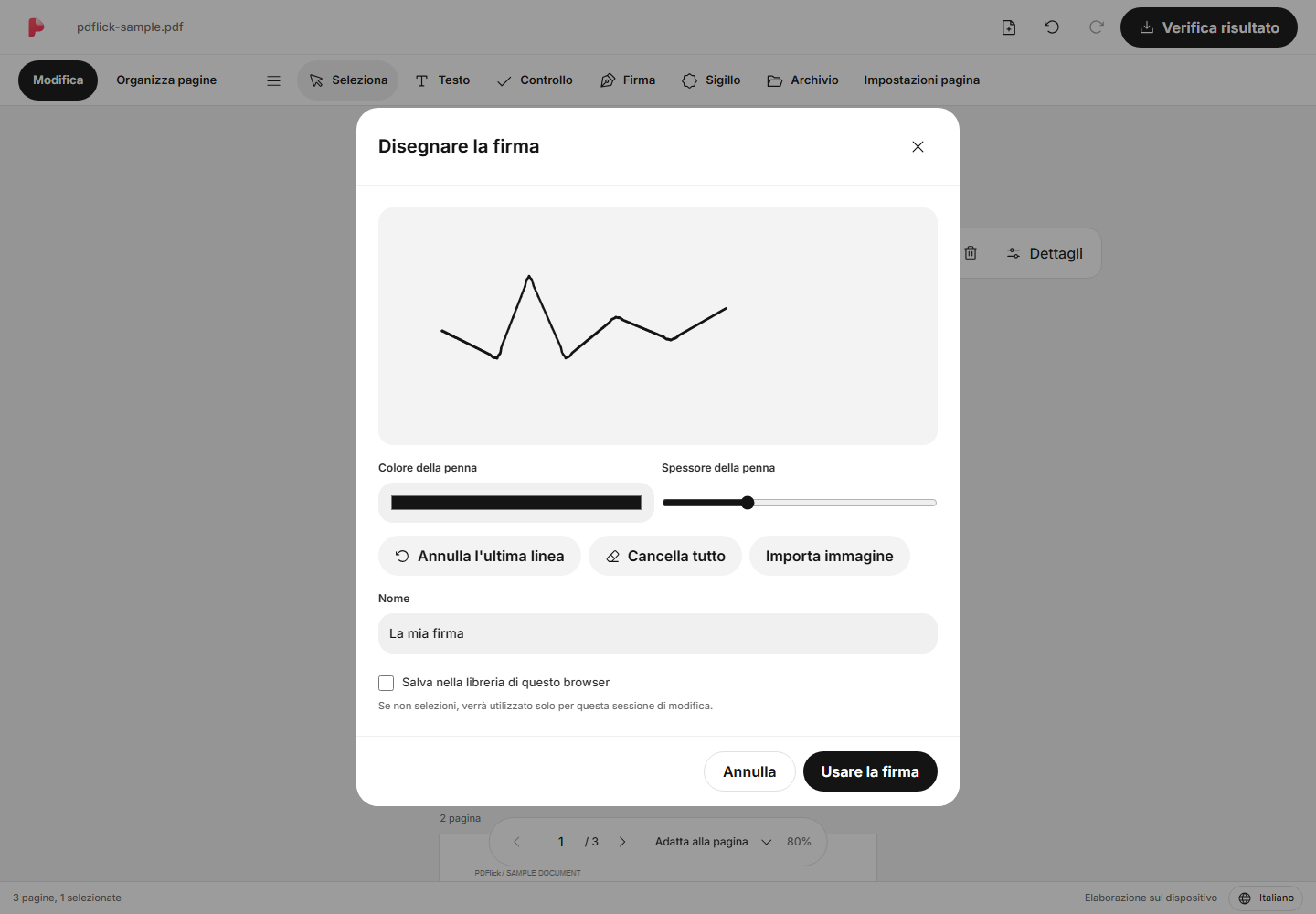
Gli spazi trasparenti intorno alla firma verranno rimossi. Non vengono creati nuovi tratti né corretti i contorni. Un'area di disegno vuota non può essere utilizzata come firma.
Allineare posizione e dimensione
Fai clic sulla firma posizionata per selezionarla, quindi trascina il corpo della firma per spostarla. Trascinando gli angoli verrà mantenuta la proporzione mentre cambi la dimensione. Puoi regolare l'angolo con la maniglia di rotazione.
Per spostarla con precisione, usa i tasti freccia. Quando posizioni con la tastiera, metti il focus sull'area di modifica della pagina e premi Enter per centrarla. Per annullare il posizionamento, premi Esc.
Cliccando su uno spazio vuoto del documento la selezione viene deselezionata. Per eliminare la firma, selezionala di nuovo e premi Delete o usa il pulsante di eliminazione dello strumento di selezione.
Caricare una firma come immagine
Se hai già una firma PNG·JPEG pronta, seleziona Carica immagine nella finestra della firma. Nella schermata di pulizia dello sfondo a tinta unita puoi confrontare l'originale con il risultato prima di inserirla nel documento. Se l'illuminazione o il colore dello sfondo della foto non sono uniformi, controlla attentamente il risultato.
Il metodo di pulizia dell'immagine è lo stesso di Come rimuovere lo sfondo bianco dall'immagine del timbro.
Conservare la firma per usi futuri
Se nella finestra di creazione della firma si seleziona direttamente Salva nella libreria di questo browser, sarà possibile riutilizzarla nello stesso browser. Il valore predefinito è Non salvare. Anche se il salvataggio nella libreria fallisce, è comunque possibile continuare a posizionare la firma nel documento corrente.
Il deposito non è collegato all'account o al cloud. Se cancelli i dati del browser o cambi dispositivo, potresti non poterlo utilizzare, quindi esegui il backup separato delle firme necessarie su PNG.
Verificare prima di salvare
Dopo aver esaminato la posizione, l'angolo e la dimensione della firma in Controlla i risultati, scaricala. Se la firma appare troppo sfocata o piccola, torna all'editing per regolare e genera nuovamente il risultato. È consigliabile aprire anche il PDF scaricato nel visualizzatore che userai realmente per verificarlo.
Provalo ora sul tuo documento.
Il contenuto del file viene elaborato nel browser attuale.
PDF Firma·Timbro Iniziare