Per unire più PDF in un unico file, seleziona i file insieme e posizionali nell'ordine desiderato in Organizza pagine. È possibile continuare a unire PDF con PNG·JPEG immagini nella stessa operazione.
Prima di aprire il file
Preparare i documenti da unire e avere in mente l'ordine finale delle pagine rende il lavoro più facile. L'ordine selezionato nella finestra di scelta dei file può differire da quello previsto, quindi dopo aver aperto il documento, controllare sempre l'ordine delle miniature.
I PDF che contengono password o firme digitali non possono essere modificati. I PDF con moduli, commenti, link o segnalibri possono comportarsi diversamente dopo la riorganizzazione delle pagine, quindi è necessario verificare gli avvisi del risultato e il file reale.
Riunire più file in un'unica operazione
- Apri Unisci PDF·Organizza pagine.
- Seleziona insieme i PDF e le immagini da unire.
- Verifica il contenuto di ogni pagina nella schermata di organizzazione delle pagine.
- Se manca un file, premi Aggiungi file per unirlo.
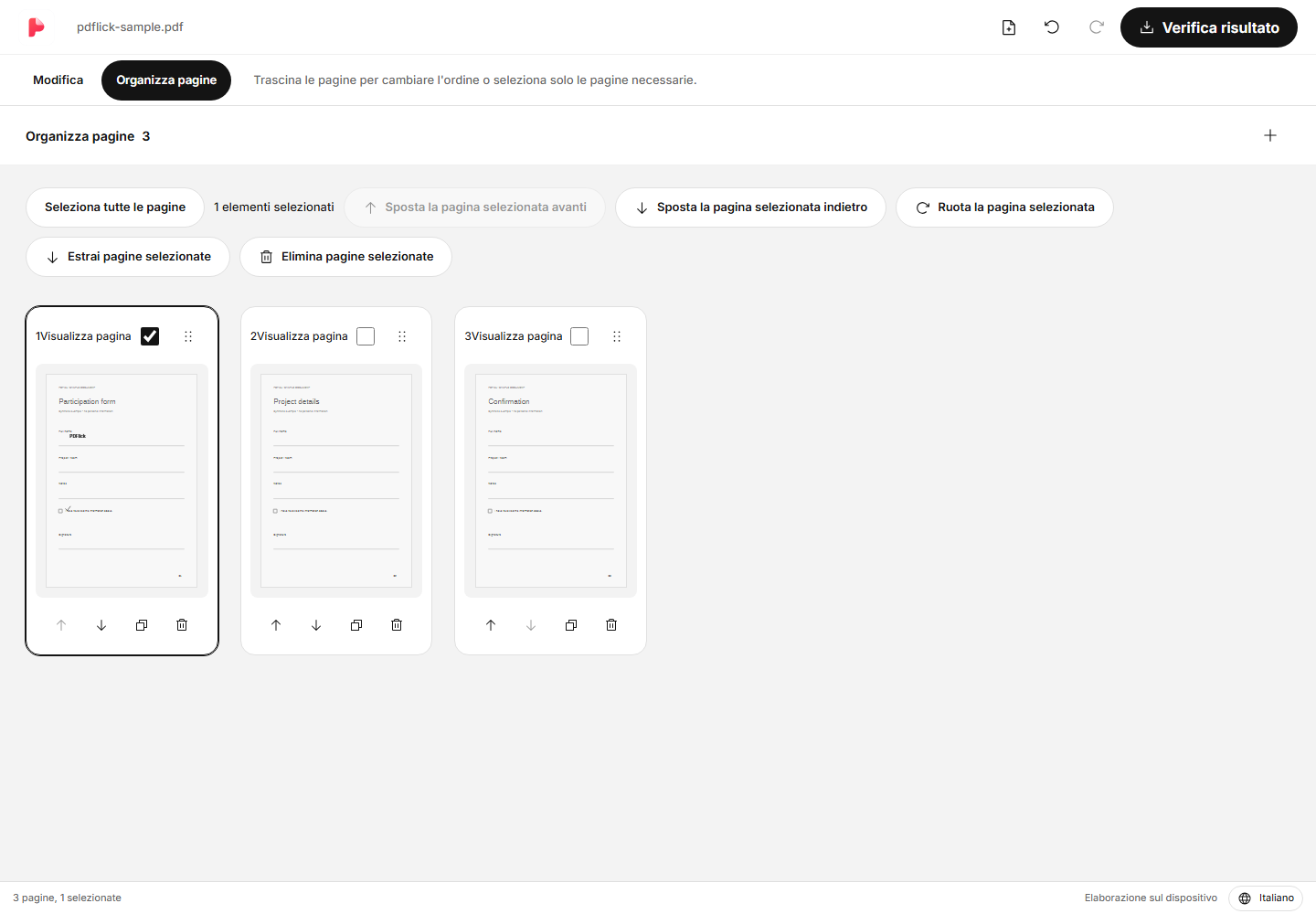
Il file originale non viene modificato. Gestisci l'ordine di modifica e le informazioni sulle pagine e, al momento del download, verrà creato un nuovo PDF.
Cambia l'ordine delle pagine trascinando
Afferra la maniglia di spostamento della scheda della pagina e trascinala nella posizione desiderata. Quando sposti una scheda, il numero di pagina visualizzato sullo schermo rifletterà il nuovo ordine. Se la posizione non è corretta, puoi annullare l'azione con il pulsante Annulla.
Il testo o la firma già aggiunti alla pagina si sposteranno insieme alla pagina corrispondente. Controlla sia le miniature che la schermata di modifica del documento dopo aver modificato l'ordine.
Cambia l'ordine con la tastiera e i pulsanti
Se trascinare è difficile, usa i pulsanti Vai avanti o Vai indietro sulla scheda della pagina. Non è possibile usare Vai avanti sulla prima pagina né Vai indietro sull'ultima pagina.
Puoi concentrarti sull'impugnatura di spostamento con la tastiera, afferrare con la barra spaziatrice, posizionarla con i tasti direzionali e rilasciarla con la barra spaziatrice. Questo metodo è utile quando è difficile muovere il mouse con precisione.
Clonazione della pagina e modifica del documento
Se è necessaria più volte la stessa pagina, premere il pulsante di duplicazione della scheda. Anche il testo e le firme aggiunte vengono duplicati e gli elementi della pagina duplicata possono essere modificati separatamente in seguito.
Se vuoi aggiungere più contenuto, torna in alto su Modifica. Il documento può essere scorrevole in modo continuo e puoi spostarti inserendo l'elenco delle pagine o il numero di pagina. Il lavoro rimane salvato anche se cambi tra modifica e organizzazione delle pagine.
Salvare PDF uniti
Dopo aver verificato il numero di pagine e l'ordine nella sezione Controllo dei risultati in alto, procedere al download. Anche se più file sono stati uniti, non verranno automaticamente compressi né verrà ridotta la risoluzione delle immagini.
Se hai bisogno solo di alcune pagine, consulta la Guida all'estrazione, rotazione e cancellazione delle pagine. L'estrazione delle pagine selezionate ti consente di creare un risultato separato mantenendo l'intero lavoro combinato e organizzato.
Provalo ora sul tuo documento.
Il contenuto del file viene elaborato nel browser attuale.
Unione PDF·Gestione pagine Iniziare