Se inserisci il timbro con sfondo bianco direttamente in PDF, puoi coprire il contenuto circostante. Carica l'immagine come timbro, rendi trasparente lo sfondo uniforme, quindi confronta l'originale con il risultato e posizionalo nel documento.
Che tipo di immagine dovrei preparare?
Preparate PNG o JPEG. Più lo sfondo è uniforme e a tinta unita, più è facile separare in base alla differenza di colore. Se si tratta di PNG con sfondo già trasparente, non aumentate inutilmente l'intensità della rimozione e mantenete le linee originali.
Questa funzione rimuove lo sfondo monocolore facendo riferimento ai colori dei bordi dell'immagine. Non è una funzione per riconoscere la forma degli oggetti tramite AI o per restaurare i tratti del timbro. Ombre sulla carta, motivi o sfondi di colore simile al timbro potrebbero non essere separati pulitamente.
Pulire l'immagine del timbro
- Apri il documento in PDF Firma·Timbro dove vuoi inserire il timbro.
- Seleziona Timbro e carica i file PNG·JPEG.
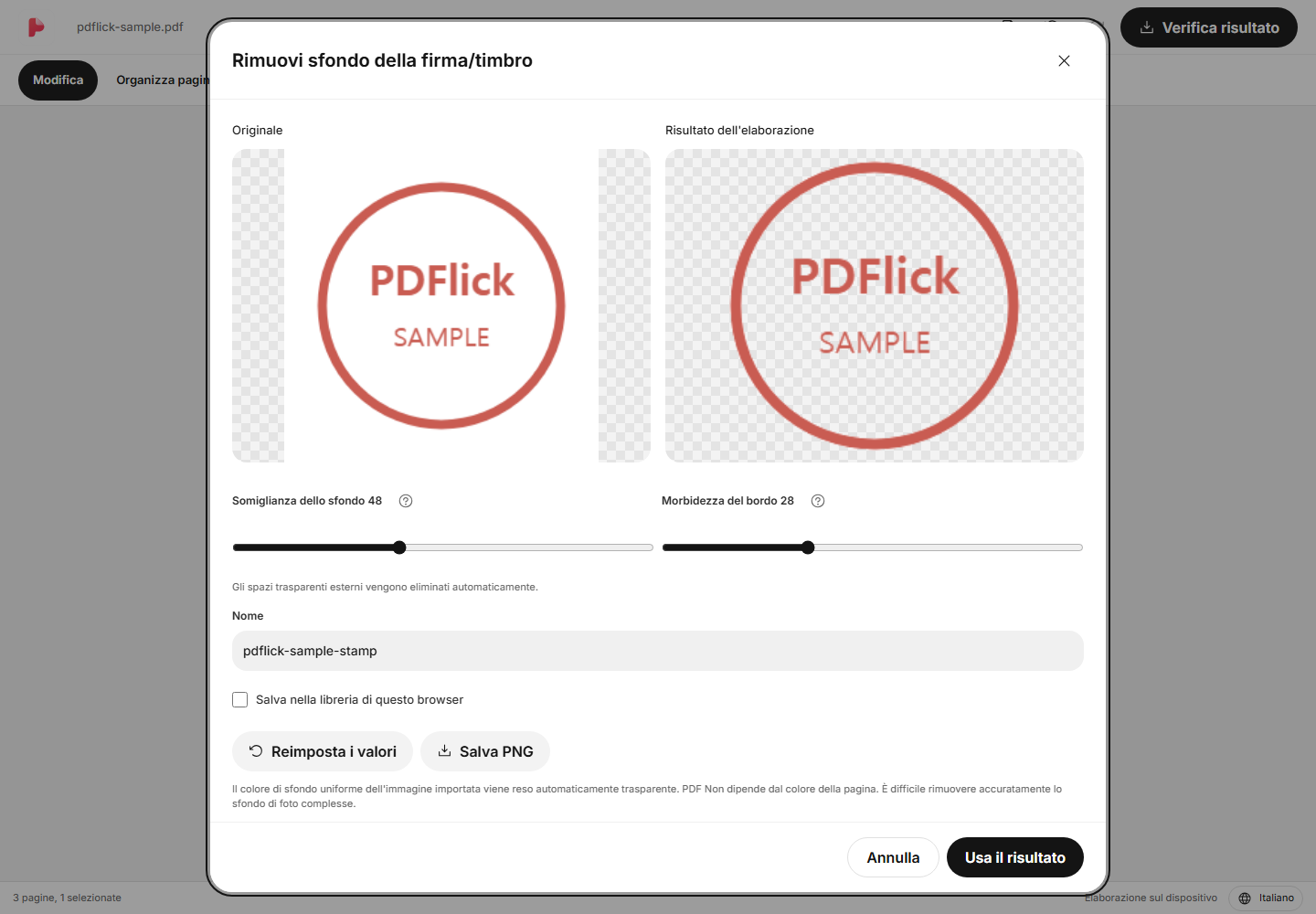
- Nella sezione Rimuovi sfondo firma·timbro verifica affiancati l'originale e il risultato.
- Regola gradualmente la somiglianza dello sfondo e la morbidezza dei bordi.
- Controlla i margini trasparenti puliti e i tratti rimanenti ordinati automaticamente. Puoi verificare come regolare la funzione cliccando sul pulsante ? accanto al cursore.
- Dopo aver premuto Usa risultato, clicca nel documento nel punto dove vuoi inserire il timbro.
Se la linea scompare o lo sfondo rimane
Se si amplia l'area di rimozione, lo sfondo scompare di più, ma anche i tratti dai colori chiari possono essere cancellati. Al contrario, se si restringe l'area, i tratti vengono preservati, ma una parte dello sfondo può rimanere. Confrontate in base ai bordi del timbro, ai caratteri piccoli e alle parti chiare.
- Se la linea diventa sottile o scompare, ridurre l'area da rimuovere.
- Se l'ambiente circostante è ruvido, regolare leggermente la morbidezza del bordo.
- Puoi rimuovere sia sfondi monocromatici chiari che scuri. Il colore della pagina PDF non influisce sull'elaborazione. Se lo sfondo è complesso o non rimangono tracce sul risultato, l'uso del risultato sarà bloccato.
- Se il risultato è peggiorato, ripristina le impostazioni azzerando i valori di regolazione o annullale, quindi scegli di nuovo l'immagine originale.
Impostare un numero elevato non significa sempre ottenere buoni risultati. Prima, controlla se rimangono piccole scritte all'interno del timbro.
Inserire in PDF e posizionare correttamente
Quando si inserisce un timbro nel documento, appare un bordo di selezione. Trascina il corpo per spostarlo e ridimensionalo dagli angoli. Poiché le proporzioni vengono mantenute, il timbro non si allunga orizzontalmente o verticalmente.
Se l'immagine contiene molti spazi trasparenti, la casella di selezione potrebbe essere più grande del timbro visibile sullo schermo. Durante la fase di pulizia, gli spazi trasparenti vengono ridotti automaticamente, rendendo più facile adattare il timbro all'area di firma o al campo del timbro.
Utilizzare PNG trasparente e la libreria
Le immagini pulite possono essere salvate separatamente come PNG trasparente. Se prevedi di riutilizzarle oltre all'editing del documento, conserva il file PNG. Il salvataggio nella libreria del browser avviene solo se selezionato manualmente.
Se posizioni un elemento della libreria nel documento, viene creata una copia per la sessione di editing. Anche se successivamente elimini l'elemento originale della libreria, il timbro già posizionato rimane nel documento attuale.
Controllare il risultato di PDF
In Controlla risultato, verifica che il timbro non copra involontariamente il contenuto del documento e che le linee non siano troppo sfocate, quindi procedi al download. Controlla anche che i caratteri piccoli siano leggibili quando ridotti alla dimensione finale.
Per utilizzare una firma disegnata a mano, consulta la Guida al disegno della firma.
Provalo ora sul tuo documento.
Il contenuto del file viene elaborato nel browser attuale.
PDF Firma·Timbro Iniziare