PDFに新しい文字を入れるには、テキストツールを選択してから、文書の入力したい場所をクリックしてください。ページ上で直接入力し、空白の部分をクリックすると内容が確定されます。チェックマークは別のチェックツールで入れます。
始める前に
PDF または PNG·JPEG の文書を準備してください。 PDFlick は新しく追加した文字とチェックマークを編集します。元の PDF に印刷された文字を直接変更したり、スキャンした画像の文字を認識する機能は提供されません。記入欄がある申請書であれば、その場所に新しいテキストを置くことができます。
選択した文書と入力内容はデバイス上で処理されます。編集中に更新したりタブを閉じると作業が失われるため、結果をダウンロードしてから画面を閉じてください。
文書に文字を入力する
- PDF 編集でファイルを選択します。
- 上部のテキストツールを選択します。
- 文書の文字を入れたい場所をクリックして内容を入力します。
- Enterで行を変えます。ほかの場所をクリックするか、テキスト入力完了ボタンを押すと入力が終了します。
- 再度修正するには文字をダブルクリックするか、選択要素ツールのテキスト編集を押します。
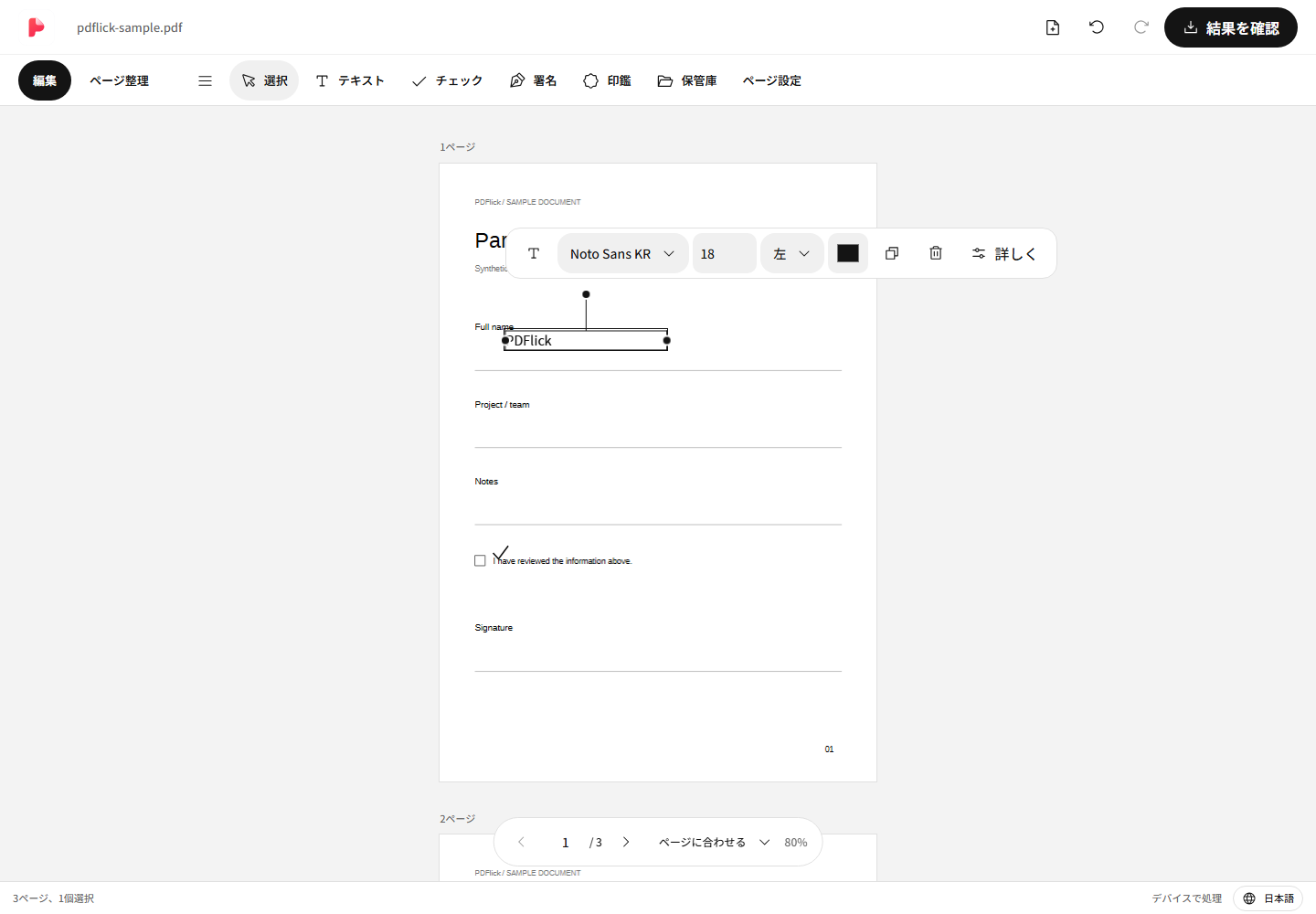
最初に表示される「テキスト入力」は案内文です。実際の内容を入力していない空のボックスは、入力を終えると削除され、PDFには出力されません。文字を貼り付けるときは改行と幅を確認してください。
文字のサイズと位置を調整する
入力を終えたテキストをクリックすると近くにツールバーが表示されます。フォント、文字サイズ、色、整列を変更できます。左右のハンドルを動かすとボックスの幅と改行を調整できます。選択状態の文字ボックスをつかんで、希望の場所へ移動させてください。
矢印キーは画面の方向に対して1pt、Shiftと矢印キーは10ptずつ移動します。文字を入力中は矢印キーでカーソルが移動します。正確な位置や行間が必要な場合は詳細を開いて調整してください。
チェックマークと削除
チェック ツールを選択して、チェックする位置をクリックします。チェックマークはフォント文字ではなく線で出力されるため、フォントにチェック文字があるかどうかを確認する必要はありません。選択後、サイズや色を調整できます。
要素を削除するには、入力を終えて要素を選択した後、Delete または Backspace を押してください。文字を入力している最中は、要素全体ではなく文字だけが消えます。間違えた場合は、上部の元に戻すボタンを使用してください。
入力が予想と異なる場合
- 文字をクリックしても修正されない場合は、ダブルクリックするか テキスト編集 を押してください。1回のクリックは要素の選択です。
- フォントにない文字はエラーとして表示されます。詳細 でサポートされているローカルフォントを読み込むか、該当する文字を修正してください。
- 複数行が必要な場合は、ボックスの幅を広げるか文字サイズを小さくして、文書の境界を超えないようにします。
- 元の文書の文字をクリックしても編集はできません。このツールは追加したテキストを修正します。
PDF で保存する
上部の 結果確認 をクリックして、実際に生成されたページを確認してください。文字が切れていないか、チェックマークが正しい位置にあるか確認した後にダウンロードします。ダウンロードを要求した後、ブラウザのダウンロードリストでファイルを確認してください。
署名も必要な場合は、PDFに直接描いた署名を入れる方法を続けて参照してください。