複数の PDF を1つのファイルにまとめるには、ファイルを一緒に選択してから ページ整理 で希望の順序に配置してください。 PDF と PNG·JPEG の画像も同じ作業に続けて追加できます。
ファイルを開く前に
結合する文書を準備し、最終ページの順番を考えておくと作業がスムーズです。ファイル選択ウィンドウで選んだ順序が期待と異なる場合もあるため、文書を開いた後は必ずサムネイルの順序を確認してください。
パスワードやデジタル署名が含まれる PDF は編集できません。フォーム・注釈・リンク・ブックマークのある PDF はページ再構成後に動作が変わる可能性があるため、結果の警告と実際のファイルを確認する必要があります。
複数のファイルを1つの作業にまとめる
- PDF 結合・ページ整理 を開きます。
- 結合する PDF と画像を一緒に選択します。
- ページ整理画面で各ページの内容を確認します。
- 不足しているファイルがあれば、ファイル追加を押してつなぎます。
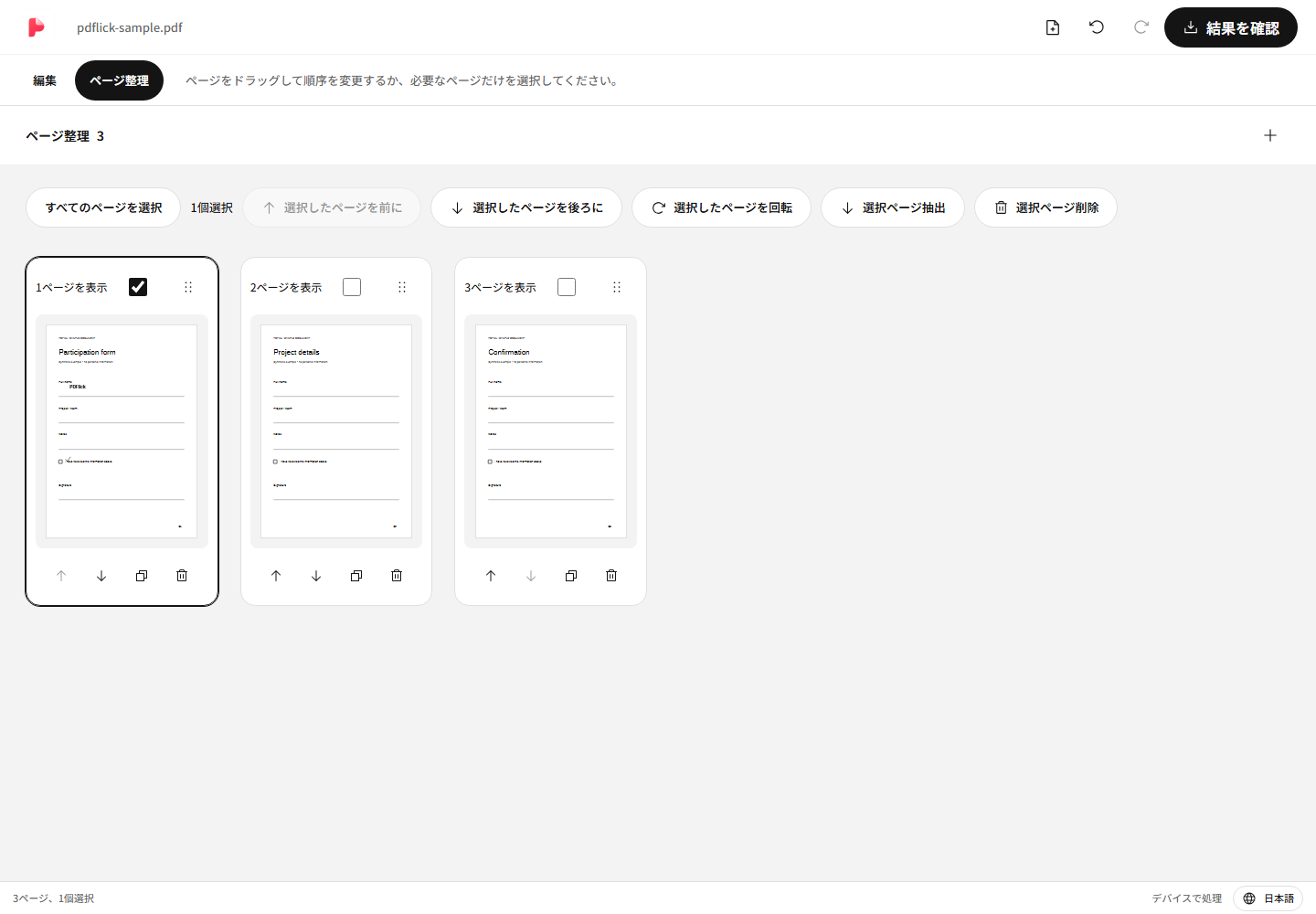
元のファイルは変更しません。編集順序とページ情報を管理し、ダウンロード時に新しいPDFを作成します。
ドラッグでページ順を変更
ページカードの移動ハンドルをつかんで、希望の位置にドラッグ&ドロップします。カードを移動すると、画面に表示されるページ番号が新しい順序を反映します。間違えて移動した場合は、元に戻すボタンで取り消せます。
ページに既に追加したテキストや署名も、そのページに関連付けられて一緒に移動します。順序を変更した後は、サムネイルと文書編集画面の両方を確認してください。
キーボードとボタンで順序を変更
ドラッグが難しい場合は、ページカードの前に移動または後ろに移動ボタンを使用してください。最初のページでの前に移動と最後のページでの後ろに移動は使用できません。
キーボードで移動ハンドルにフォーカスをあて、Spaceで掴んだ後、矢印キーで位置を決め、Spaceで離すこともできます。この方法はマウスを正確に動かしにくいときに便利です。
ページの複製と文書編集
同じページが複数必要な場合は、カードの複製ボタンを押します。追加したテキスト・署名も一緒に複製され、複製したページの要素は後で別途修正できます。
内容をもっと追加したい場合は、上部の編集に戻ってください。文書は連続でスクロールでき、ページ一覧やページ番号入力で移動可能です。編集とページ整理を切り替えても作業は保持されます。
結合した PDF を保存
上部の結果確認でページ数と順序を確認した後、ダウンロードします。複数のファイルを結合しても、自動で圧縮したり画像解像度を下げることはありません。
必要なページのみが必要な場合は、ページ抽出・回転・削除ガイドを参照してください。選択したページの抽出では、まとめて整理した全体作業を保持しながら、別の結果を作成できます。