PDFlickでは 署名 ツールで直接署名を描き、文書の希望する位置をクリックして挿入できます。挿入後は署名本体をつかんで移動させ、コーナーハンドルでサイズを調整します。
署名機能の範囲
この機能は、直接描いた署名や署名画像を文書に配置します。証明書を使用したデジタル署名、署名者の身元確認、他の人に署名を依頼する機能は提供していません。提出先が特定の署名方式を要求する場合は、まずその要件を確認してください。
パスワード PDF とデジタル署名が含まれる PDF は編集できません。重要な原本は別に保管し、新しい編集版をダウンロードしてください。
署名を描いて挿入する
- PDF 署名・印鑑 で文書を開きます。
- 上部の 署名 を選択します。
- 描画エリアでマウス、ペン、またはタッチで署名します。
- ペンの色と太さを選択します。間違えた線は 1回取り消す、最初から描き直す場合は すべて消去 を使用します。
- 署名を使用 を押します。
- 文書内で署名を入れる位置をクリックまたはタップします。
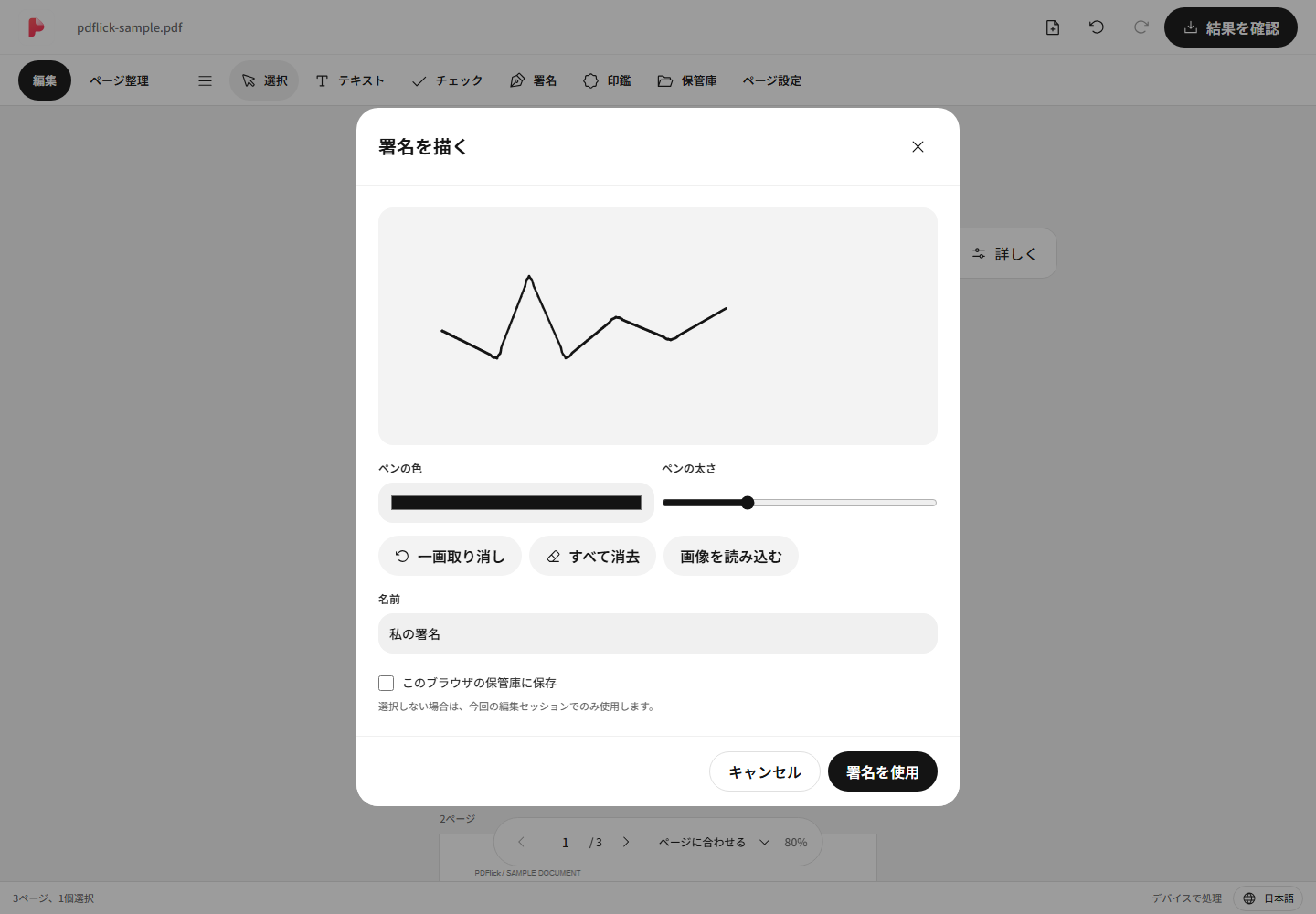
署名の周囲の透明な余白は整理されます。線自体を新しく作成したり形を補正したりすることはありません。空の描画エリアは署名として使用できません。
位置とサイズの調整
配置した署名をクリックして選択し、署名本体をつかんでドラッグすると移動します。角をドラッグすると比率を維持したままサイズを変更できます。回転ハンドルで角度を調整できます。
厳密に移動させるには矢印キーを使用してください。キーボードで配置する場合はページ編集エリアにフォーカスを置き、Enter を押すと中央に配置できます。配置をキャンセルするには Esc を押します。
文書の空白部分をクリックすると選択が解除されます。署名を削除するには再度選択して Delete を押すか、選択要素ツールの削除ボタンを使用してください。
画像としての署名を読み込む
すでに用意した PNG・JPEG 署名がある場合は、署名ウィンドウで 画像を読み込む を選択します。単色背景整理画面で元の画像と結果を比較した後、文書に挿入できます。写真の照明や背景色が均一でない場合は結果を特に注意して確認してください。
画像整理方法は 印章画像の白背景を削除する方法 と同じです。
次回も使用する署名を保管する
署名を作成するウィンドウでこのブラウザのライブラリに保存を直接選択すると、同じブラウザで再度使用できます。デフォルトでは保存されません。ライブラリへの保存が失敗しても、現在の文書に配置する作業は続けられます。
ライブラリはアカウントやクラウドと連携していません。ブラウザデータを消去したり、デバイスを変更すると利用できなくなる場合がありますので、必要な署名はPNGとして別途バックアップしてください。
保存前に確認すること
結果確認で署名の位置、角度、大きさを確認した後にダウンロードします。署名があまりにもぼやけたり小さく見える場合は、編集に戻り調整してから再度結果を作成してください。ダウンロードしたPDFも、実際に使用するビューアで開いて確認することをおすすめします。