白背景の印鑑をPDFにそのまま入れると、周囲の内容を隠してしまうことがあります。印鑑として画像を読み込み、単色背景を透明に整えた後、原本と結果を比較して文書に配置してください。
どのような画像を準備するとよいでしょうか?
PNGまたはJPEGを準備してください。背景が均一な単色であるほど、色の差を基準に分離しやすくなります。背景がすでに透明なPNGの場合は、不必要に除去の強度を上げず、元の線を維持してください。
この機能は、画像の端の色を参考にして単色の背景を削除します。AIで物の形を認識したり、印の線を復元する機能ではありません。紙の影や模様、印と似た色の背景はきれいに分離できないことがあります。
印の画像を整理する
- PDF 署名・印で印を入れる文書を開きます。
- 印を選択し、PNG·JPEG ファイルを読み込みます。
- 署名・印 背景削除で、原本と結果を並べて確認します。
- 背景削除の類似度と境界の滑らかさを少しずつ調整します。
- 自動で整理された透明余白と残った線を確認します。スライダー横の ? ボタンで調整方法を確認できます。
- 結果を使用を押した後、文書で挿入する位置をクリックします。
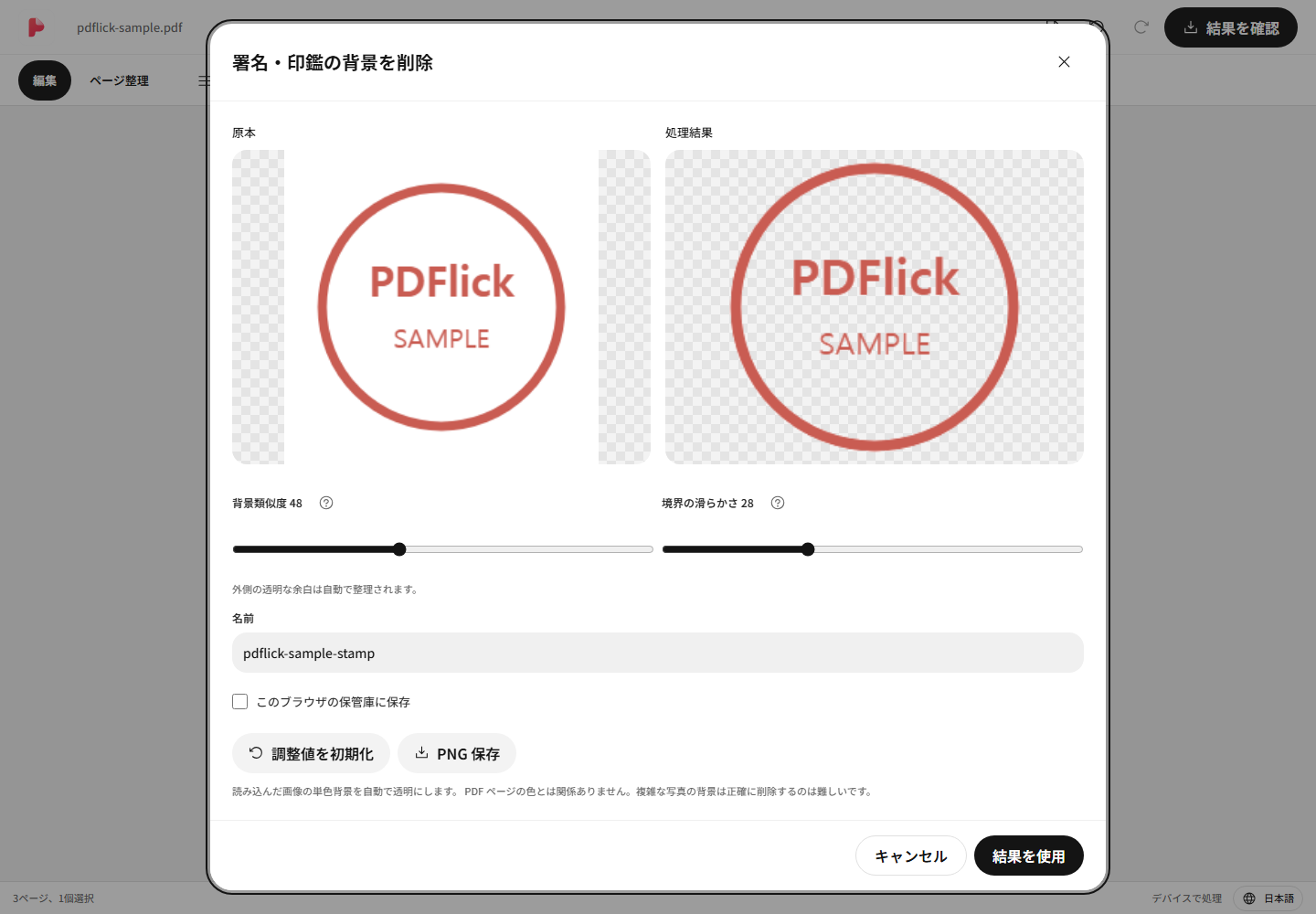
線が消えたり背景が残ったりする場合
除去範囲を広げると背景がより多く消えますが、色の薄い線も一緒に消える可能性があります。反対に範囲を狭めると線は保持されますが、背景の一部が残ることがあります。スタンプの縁、小さい文字、薄い部分を基準に比較してください。
- 線が細くなったり消えたりしたら、除去範囲を減らします。
- 周囲が粗い場合は、境界の柔らかさを少し調整します。
- 明るいまたは暗い単色の背景はすべて削除できます。PDF ページの色は処理に影響を与えません。背景が複雑であったり、結果に線が残らなければ、結果の使用は制限されます。
- 結果が悪くなった場合は、調整値を初期化して設定を元に戻すか、キャンセルして元の画像を再度選択します。
数字を大きく設定することが必ずしも良い結果を意味するわけではありません。まずはスタンプ内部の小さな文字が残っているかを確認してください。
PDFに入れて位置を合わせる
スタンプを文書に入れると、選択枠が表示されます。本文をつかんで移動し、角でサイズを調整してください。比率は維持されるため、スタンプは横方向や縦方向に引き伸ばされません。
画像内部に透明な余白が多い場合、画面上で見えるスタンプよりも選択ボックスが大きくなることがあります。整理の段階で透明な余白を自動的に減らすので、署名欄やスタンプ欄に合わせやすくなります。
透明 PNG と保管庫の使用
整理した画像は透明 PNG として別に保存できます。文書編集以外にも再利用する予定がある場合は、PNG ファイルを保管してください。ブラウザの保管庫保存は、選択した場合のみ行われます。
保管庫の項目を文書に配置すると、編集セッションで使用するコピーが作られます。その後、保管庫の元の項目を削除しても、すでに配置したスタンプは現在の文書に残ります。
結果 PDF の確認
結果確認で、スタンプが文書内容を意図せず隠していないか、線が薄すぎないかを確認し、ダウンロードしてください。最終サイズに縮小したときに小さな文字が読めるかも確認してください。
直接描いた署名を使用するには、署名描画ガイドを参照してください。