PDF에 새로운 글자를 넣으려면 텍스트 도구를 선택한 뒤 문서에서 입력할 위치를 클릭하세요. 페이지 위에서 바로 입력하고, 빈 공간을 클릭하면 내용을 확정할 수 있습니다. 체크 표시는 별도의 체크 도구로 넣습니다.
시작하기 전에
PDF 또는 PNG·JPEG 문서를 준비하세요. PDFlick은 새로 추가한 글자와 체크 표시를 편집합니다. 원래 PDF에 인쇄된 글자를 직접 바꾸거나 스캔한 이미지의 글자를 인식하는 기능은 제공하지 않습니다. 입력할 빈칸이 있는 신청서라면 해당 위치에 새 텍스트를 올려놓을 수 있습니다.
선택한 문서와 입력 내용은 기기에서 처리됩니다. 편집 중 새로고침하거나 탭을 닫으면 작업이 사라지므로 결과를 다운로드한 뒤 화면을 닫으세요.
문서 위에 글자 입력하기
- PDF 편집에서 파일을 선택합니다.
- 상단 텍스트 도구를 선택합니다.
- 문서에서 글자를 넣을 위치를 클릭하고 내용을 입력합니다.
- Enter로 줄을 바꿉니다. 다른 곳을 클릭하거나 텍스트 입력 완료 버튼을 누르면 입력을 마칩니다.
- 다시 수정하려면 글자를 더블클릭하거나 선택 요소 도구의 텍스트 편집을 누릅니다.
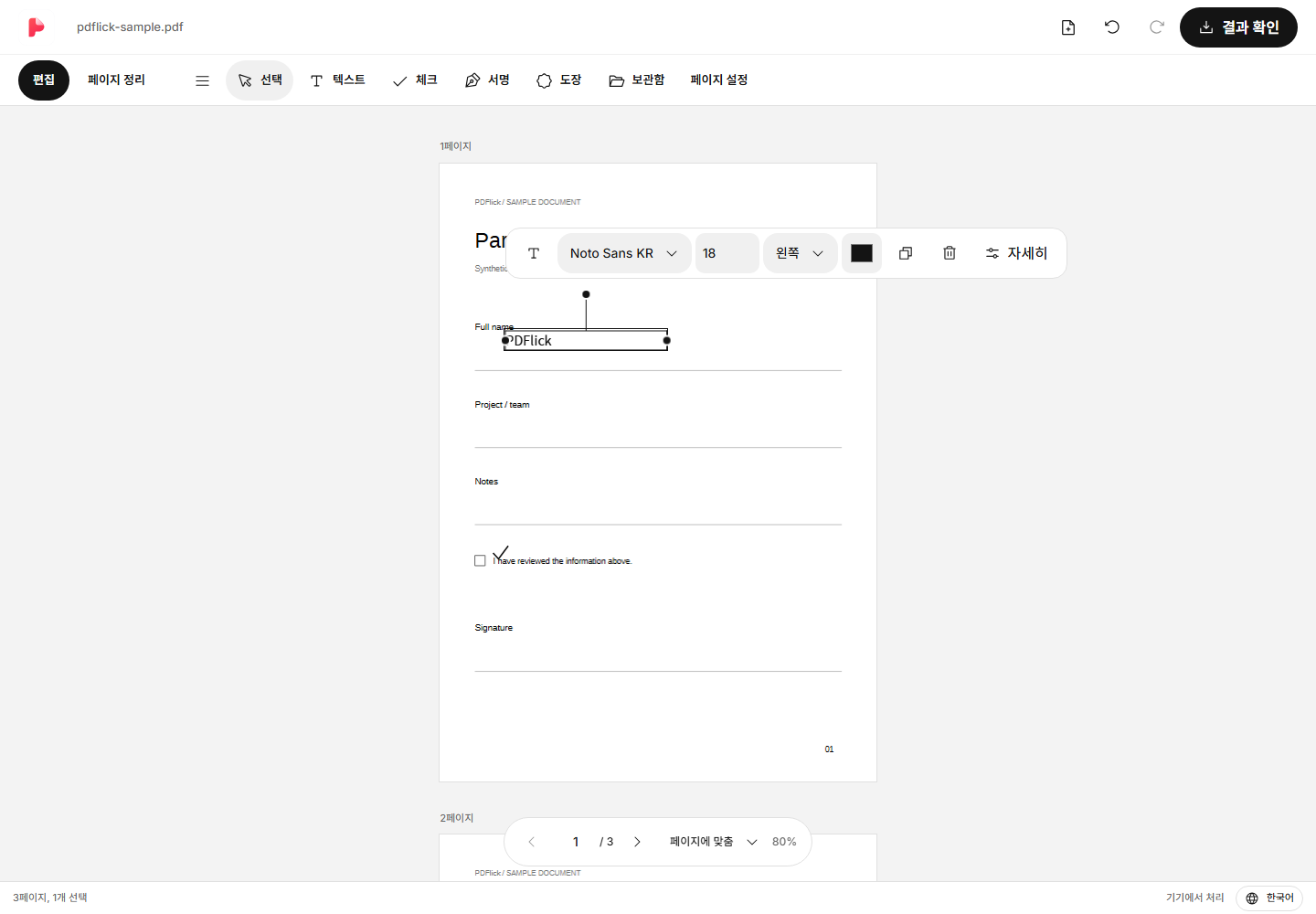
처음 표시되는 ‘텍스트 입력’은 안내 문구입니다. 실제 내용을 입력하지 않은 빈 박스는 입력을 마치면 제거되고, PDF에 출력되지 않습니다. 글자를 붙여넣을 때는 줄바꿈과 너비를 확인하세요.
글자 크기와 위치 조정하기
입력을 마친 텍스트를 클릭하면 가까이에 도구막대가 나타납니다. 글꼴, 글자 크기, 색상과 정렬을 바꿀 수 있습니다. 좌우 핸들을 움직이면 박스 너비와 줄바꿈을 조정합니다. 선택 상태의 글자 박스를 잡아 원하는 곳으로 옮기세요.
방향키는 화면 방향으로 1pt, Shift와 방향키는 10pt씩 이동합니다. 글자 입력 중에는 방향키가 커서를 움직입니다. 정밀한 좌표나 행간이 필요하면 자세히를 열어 조정하세요.
체크 표시와 삭제
체크 도구를 선택하고 체크할 위치를 클릭합니다. 체크 표시는 글꼴 문자가 아닌 선으로 출력되므로 글꼴에 체크 문자가 있는지 확인할 필요가 없습니다. 선택한 뒤 크기와 색상을 조정할 수 있습니다.
요소를 삭제하려면 입력을 마치고 요소를 선택한 뒤 Delete 또는 Backspace를 누르세요. 글자를 입력하는 중에는 요소 전체가 아닌 글자가 지워집니다. 실수했다면 상단 실행 취소 버튼을 사용합니다.
입력이 예상과 다를 때
- 글자를 눌렀는데 수정되지 않으면 더블클릭하거나 텍스트 편집을 누르세요. 한 번 클릭은 요소 선택입니다.
- 글꼴에 없는 문자는 오류로 표시됩니다. 자세히에서 지원하는 로컬 글꼴을 불러오거나 해당 문자를 수정하세요.
- 여러 줄이 필요한 경우 박스 너비를 늘리거나 글자 크기를 줄여 문서 경계를 넘지 않게 합니다.
- 원래 문서 글자를 클릭해도 편집되지 않습니다. 이 도구는 추가한 텍스트를 수정합니다.
PDF로 저장하기
상단 결과 확인을 누르고 실제 생성된 페이지를 살펴보세요. 글자가 잘리지 않았는지, 체크 표시가 맞는 위치에 있는지 확인한 뒤 다운로드합니다. 다운로드 요청 뒤 브라우저의 다운로드 목록에서 파일을 확인하세요.
서명도 필요하다면 PDF에 직접 그린 서명을 넣는 방법을 이어서 참고하세요.