여러 PDF를 한 파일로 합치려면 파일들을 함께 선택한 뒤 페이지 정리에서 원하는 순서로 배치하세요. PDF와 PNG·JPEG 이미지를 같은 작업에 이어 붙일 수 있습니다.
파일을 열기 전에
합칠 문서를 준비하고 최종 페이지 순서를 생각해 두면 작업이 수월합니다. 파일 선택 창에서 선택한 순서가 기대와 다를 수 있으므로, 문서를 연 뒤 반드시 썸네일 순서를 확인하세요.
암호나 디지털 서명이 포함된 PDF는 편집할 수 없습니다. 양식·주석·링크·북마크가 있는 PDF는 페이지 재구성 후 동작이 달라질 수 있으므로 결과 경고와 실제 파일을 확인해야 합니다.
여러 파일을 한 작업으로 모으기
- PDF 합치기·페이지 정리를 엽니다.
- 합칠 PDF와 이미지를 함께 선택합니다.
- 페이지 정리 화면에서 각 페이지의 내용을 확인합니다.
- 빠진 파일이 있다면 파일 추가를 눌러 이어 붙입니다.
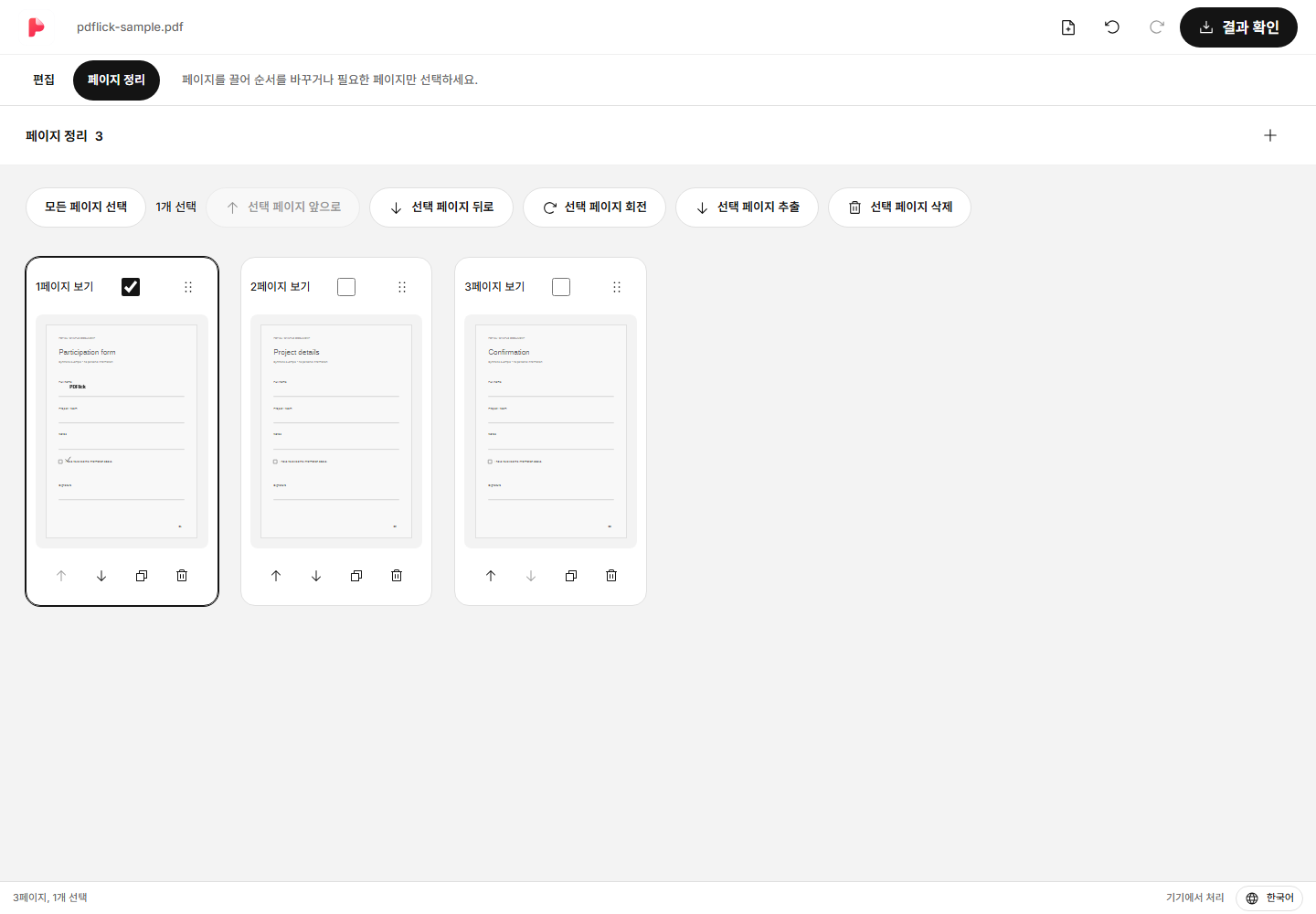
원본 파일은 수정하지 않습니다. 편집 순서와 페이지 정보를 관리하고, 다운로드할 때 새로운 PDF를 생성합니다.
드래그로 페이지 순서 바꾸기
페이지 카드의 이동 손잡이를 잡아 원하는 자리로 끌어 놓으세요. 카드를 이동하면 화면에 표시되는 페이지 번호가 새 순서를 반영합니다. 잘못 옮겼다면 실행 취소 버튼으로 되돌릴 수 있습니다.
페이지에 이미 추가한 텍스트나 서명도 해당 페이지에 연결되어 함께 이동합니다. 순서를 바꾼 뒤 썸네일과 문서 편집 화면을 모두 확인하세요.
키보드와 버튼으로 순서 바꾸기
드래그가 어렵다면 페이지 카드의 앞으로 이동 또는 뒤로 이동 버튼을 사용하세요. 맨 앞 페이지의 앞으로 이동과 마지막 페이지의 뒤로 이동은 사용할 수 없습니다.
키보드로 이동 손잡이에 초점을 맞추고 Space로 잡은 뒤 방향키로 위치를 정하고 Space로 놓을 수도 있습니다. 이 방식은 마우스를 정밀하게 움직이기 어려울 때 유용합니다.
페이지 복제와 문서 편집
같은 페이지가 여러 번 필요하면 카드의 복제 버튼을 누릅니다. 추가된 텍스트·서명도 함께 복제되며, 복제한 페이지의 요소는 이후 별도로 수정할 수 있습니다.
내용을 더 넣고 싶다면 상단 편집으로 돌아가세요. 문서는 연속으로 스크롤할 수 있고, 페이지 목록이나 페이지 번호 입력으로 이동할 수 있습니다. 편집과 페이지 정리 사이를 바꿔도 작업은 유지됩니다.
합친 PDF 저장하기
상단 결과 확인에서 페이지 수와 순서를 확인한 뒤 다운로드합니다. 여러 파일을 합쳤다고 해서 자동으로 압축하거나 이미지 해상도를 낮추지는 않습니다.
일부 페이지만 필요하다면 페이지 추출·회전·삭제 가이드를 참고하세요. 선택 페이지 추출은 합치고 정리한 전체 작업을 유지하면서 별도 결과를 만들 수 있습니다.