PDFlick에서는 서명 도구로 직접 서명을 그리고, 문서에서 원하는 위치를 클릭해 넣을 수 있습니다. 넣은 뒤에는 서명 몸체를 잡아 옮기고 모서리 핸들로 크기를 조절합니다.
서명 기능의 범위
이 기능은 직접 그린 서명이나 서명 이미지를 문서에 배치합니다. 인증서를 사용하는 디지털 서명, 서명자의 신원 검증, 다른 사람에게 서명을 요청하는 기능은 제공하지 않습니다. 제출처가 특정 서명 방식을 요구한다면 그 요구사항을 먼저 확인하세요.
암호 PDF와 디지털 서명이 포함된 PDF는 편집할 수 없습니다. 중요한 원본은 따로 보관하고 새 편집본을 다운로드하세요.
서명을 그리고 넣기
- PDF 서명·도장에서 문서를 엽니다.
- 상단 서명을 선택합니다.
- 그리기 영역에서 마우스, 펜 또는 터치로 서명합니다.
- 펜 색상과 두께를 선택합니다. 실수한 획은 한 획 취소, 처음부터 다시 그릴 때는 모두 지우기를 사용합니다.
- 서명 사용을 누릅니다.
- 문서에서 서명을 넣을 위치를 클릭하거나 탭합니다.
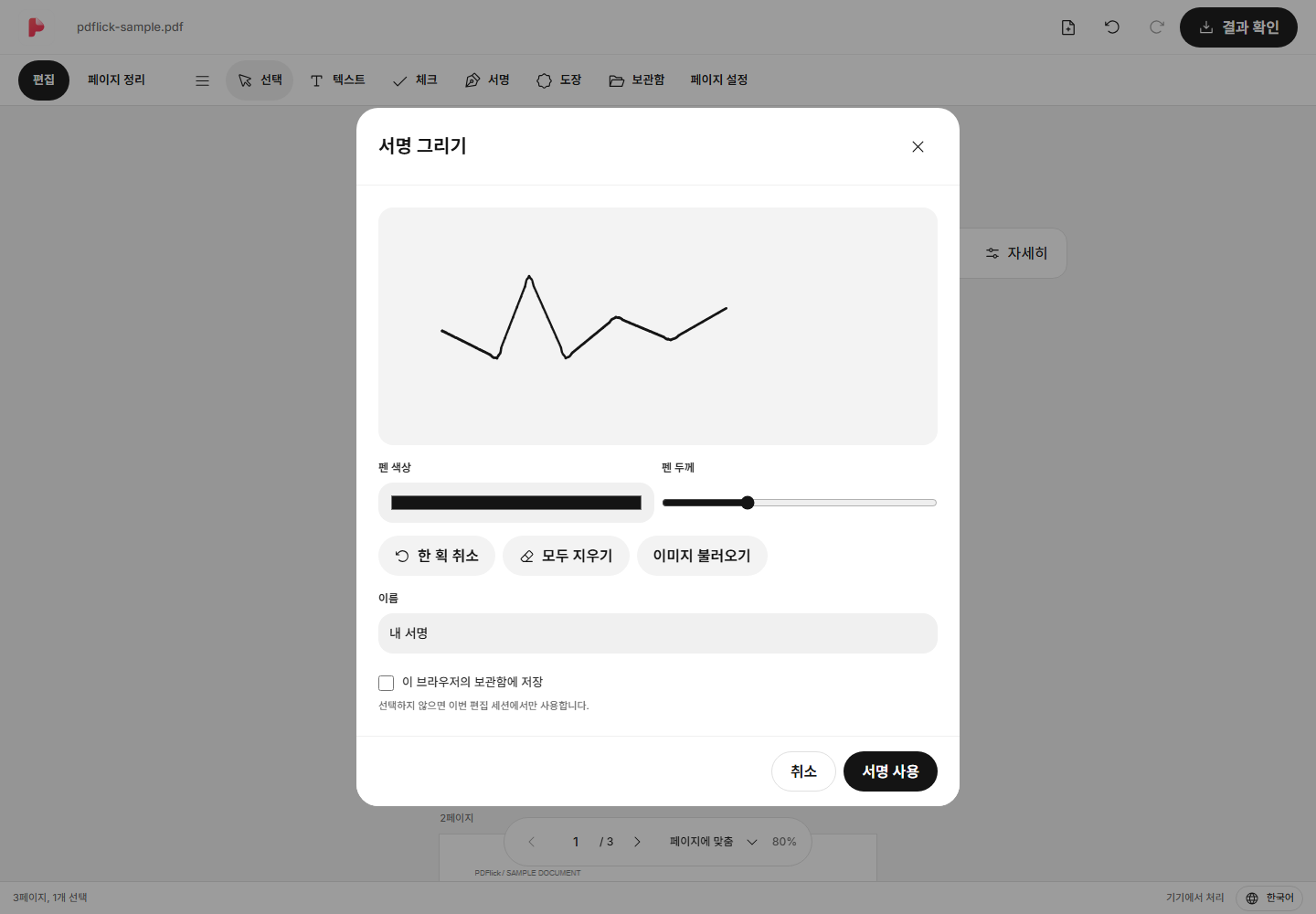
서명 주위의 투명한 여백은 정리됩니다. 획 자체를 새로 생성하거나 모양을 보정하지는 않습니다. 빈 그리기 영역은 서명으로 사용할 수 없습니다.
위치와 크기 맞추기
배치한 서명을 클릭해 선택한 뒤 서명 몸체를 잡아 끌면 이동합니다. 모서리를 끌면 비율을 유지하며 크기가 바뀝니다. 회전 핸들로 각도를 조정할 수 있습니다.
정밀하게 옮기려면 방향키를 사용하세요. 키보드로 배치할 때는 페이지 편집 영역에 초점을 놓고 Enter를 누르면 가운데에 넣을 수 있습니다. 배치를 취소하려면 Esc를 누릅니다.
문서 빈 공간을 클릭하면 선택이 해제됩니다. 서명을 삭제하려면 다시 선택하고 Delete를 누르거나 선택 요소 도구의 삭제 버튼을 사용하세요.
이미지로 된 서명 불러오기
이미 준비한 PNG·JPEG 서명이 있다면 서명 창에서 이미지 불러오기를 선택합니다. 단색 배경 정리 화면에서 원본과 결과를 비교한 뒤 문서에 넣을 수 있습니다. 사진의 조명이나 배경색이 고르지 않으면 결과를 특히 주의해 확인하세요.
이미지 정리 방법은 도장 이미지의 흰 배경을 제거하는 방법과 같습니다.
다음에도 사용할 서명 보관하기
서명을 만드는 창에서 이 브라우저의 보관함에 저장을 직접 선택하면 같은 브라우저에서 다시 사용할 수 있습니다. 기본값은 저장하지 않음입니다. 보관함 저장이 실패해도 현재 문서에 배치하는 작업은 계속할 수 있습니다.
보관함은 계정이나 클라우드와 연결되지 않습니다. 브라우저 데이터를 지우거나 기기를 바꾸면 이용할 수 없을 수 있으므로 필요한 서명은 PNG로 따로 백업하세요.
저장 전에 확인할 것
결과 확인에서 서명의 위치, 각도, 크기를 살펴본 뒤 다운로드합니다. 서명이 지나치게 흐리거나 작게 보이면 편집으로 돌아가 조정하고 다시 결과를 만드세요. 다운로드한 PDF도 실제 사용할 뷰어에서 열어 확인하는 것이 좋습니다.