흰 배경이 있는 도장을 PDF에 그대로 넣으면 주변 내용을 가릴 수 있습니다. 도장으로 이미지를 불러와 단색 배경을 투명하게 정리한 뒤, 원본과 결과를 비교하고 문서에 배치하세요.
어떤 이미지를 준비하면 좋을까요?
PNG 또는 JPEG를 준비하세요. 배경이 고른 단색일수록 색 차이를 기준으로 분리하기 쉽습니다. 이미 배경이 투명한 PNG라면 불필요하게 제거 강도를 높이지 말고 원래 획을 유지하세요.
이 기능은 이미지 가장자리의 색상을 참고해 단색 배경을 제거합니다. AI로 사물의 모양을 인식하거나 도장의 획을 복원하는 기능이 아닙니다. 종이 그림자, 무늬, 도장과 비슷한 색의 배경은 깨끗하게 분리되지 않을 수 있습니다.
도장 이미지 정리하기
- PDF 서명·도장에서 도장을 넣을 문서를 엽니다.
- 도장을 선택하고 PNG·JPEG 파일을 불러옵니다.
- 서명·도장 배경 제거에서 원본과 결과를 나란히 확인합니다.
- 배경 제거의 유사도와 경계 부드러움을 조금씩 조정합니다.
- 자동으로 정리된 투명 여백과 남아 있는 획을 확인합니다. 슬라이더 옆 ? 버튼에서 조정 방법을 확인할 수 있습니다.
- 결과 사용을 누른 뒤 문서에서 넣을 위치를 클릭합니다.
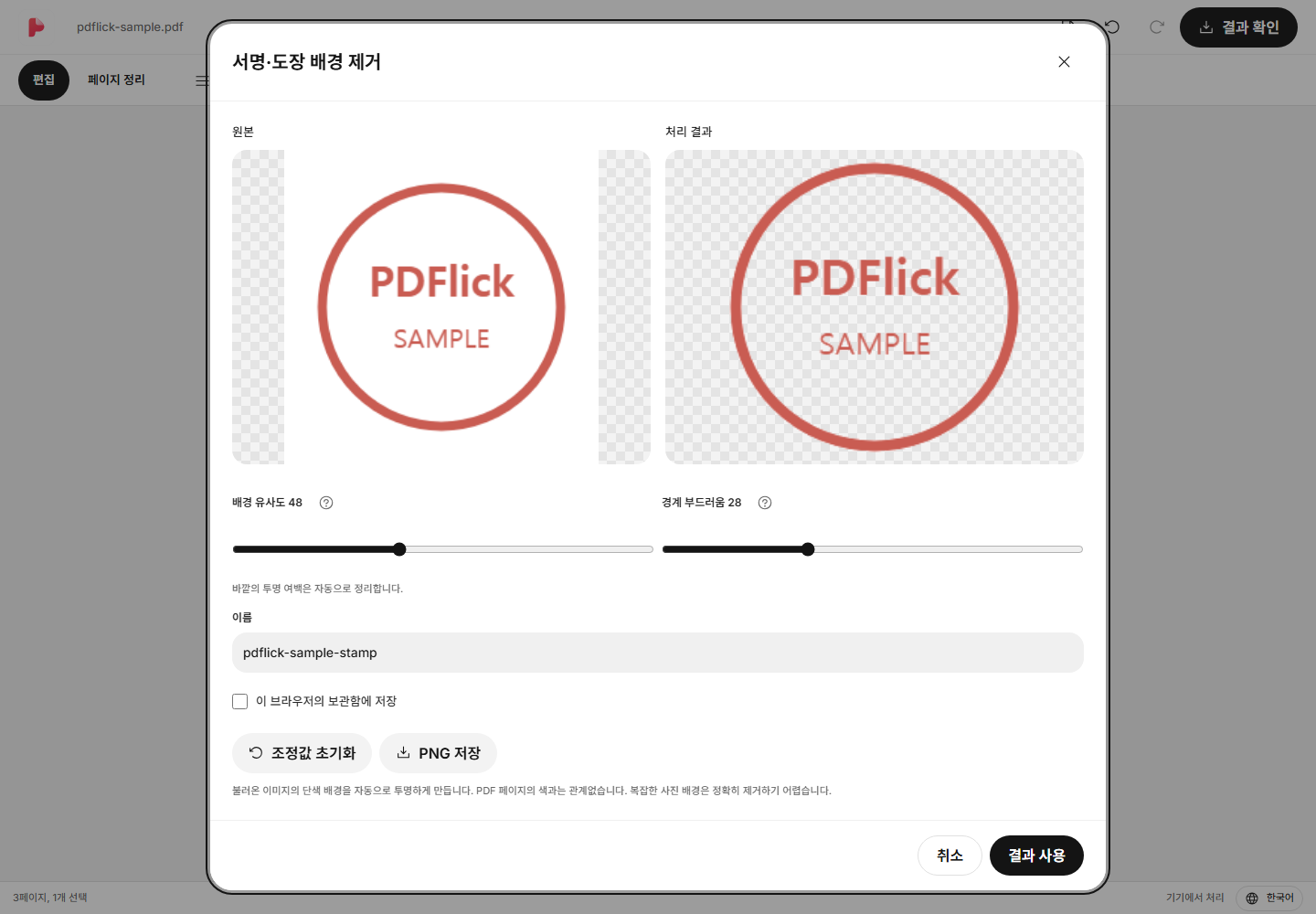
획이 사라지거나 배경이 남는다면
제거 범위를 넓히면 배경이 더 많이 사라지지만, 색이 연한 획도 함께 지워질 수 있습니다. 반대로 범위를 좁히면 획은 보존되지만 배경의 일부가 남을 수 있습니다. 도장 테두리, 작은 글자와 연한 부분을 기준으로 비교하세요.
- 획이 얇아지거나 사라지면 제거 범위를 줄입니다.
- 주변이 거칠면 경계 부드러움을 조금 조정합니다.
- 밝거나 어두운 단색 배경 모두 제거할 수 있습니다. PDF 페이지 색은 처리에 영향을 주지 않습니다. 배경이 복잡하거나 결과에 획이 남지 않으면 결과 사용이 차단됩니다.
- 결과가 나빠졌다면 조정값 초기화로 설정을 되돌리거나 취소한 뒤 원본 이미지를 다시 선택합니다.
숫자를 크게 설정하는 것이 항상 좋은 결과를 의미하지는 않습니다. 도장 내부의 작은 글자가 남아 있는지를 우선 확인하세요.
PDF에 넣고 위치 맞추기
도장을 문서에 넣으면 선택 테두리가 나타납니다. 몸체를 잡아 이동하고 모서리로 크기를 조절하세요. 비율을 유지하므로 도장이 가로 또는 세로로 늘어나지 않습니다.
이미지 내부에 투명한 여백이 많으면 화면에서 보이는 도장보다 선택 박스가 커질 수 있습니다. 정리 단계에서 투명 여백을 자동으로 줄이므로 서명란이나 도장란에 맞추기가 쉬워집니다.
투명 PNG와 보관함 사용하기
정리한 이미지는 투명 PNG로 따로 저장할 수 있습니다. 문서 편집 외에도 재사용할 계획이 있다면 PNG 파일을 보관하세요. 브라우저 보관함 저장은 직접 선택했을 때만 이루어집니다.
보관함 항목을 문서에 배치하면 편집 세션에서 사용할 사본을 만듭니다. 이후 보관함 원본 항목을 삭제해도 이미 배치한 도장은 현재 문서에 남습니다.
결과 PDF 확인하기
결과 확인에서 도장이 문서 내용을 의도치 않게 가리지 않는지, 획이 너무 흐리지 않은지 확인하고 다운로드하세요. 최종 크기로 축소했을 때 작은 글자가 읽히는지도 살펴보세요.
직접 그린 서명을 쓰려면 서명 그리기 가이드를 참고하세요.