Untuk memasukkan huruf baru ke dalam PDF, pilih alat Teks kemudian klik lokasi di dokumen di mana anda ingin memasukkan. Anda boleh menaip terus di atas halaman, dan klik ruang kosong untuk mengesahkan kandungan. Tanda semak dimasukkan menggunakan alat Semak yang berasingan.
Sebelum memulakan
Sediakan dokumen PDF atau PNG·JPEG. PDFlick mengedit huruf yang baru ditambahkan dan tanda semak. Ia tidak menyediakan fungsi untuk menukar huruf yang dicetak di PDF secara langsung atau mengenal pasti huruf dari imej yang diimbas. Jika borang permohonan mempunyai ruang kosong untuk diisi, anda boleh meletakkan teks baharu di lokasi tersebut.
Dokumen yang dipilih dan kandungan yang dimasukkan akan diproses di peranti. Jika anda menyegarkan atau menutup tab semasa mengedit, kerja anda akan hilang, jadi muat turun keputusan sebelum menutup skrin.
Menulis huruf di atas dokumen
- Pilih fail di Edit PDF.
- Pilih alat teks di atas.
- Klik pada tempat untuk memasukkan teks dalam dokumen dan masukkan kandungannya.
- Enter untuk menukar baris. Klik di tempat lain atau tekan butang Selesai Masukkan Teks untuk mengakhiri input.
- Untuk mengedit semula, dwiklik huruf atau tekan Sunting Teks pada alat elemen yang dipilih.
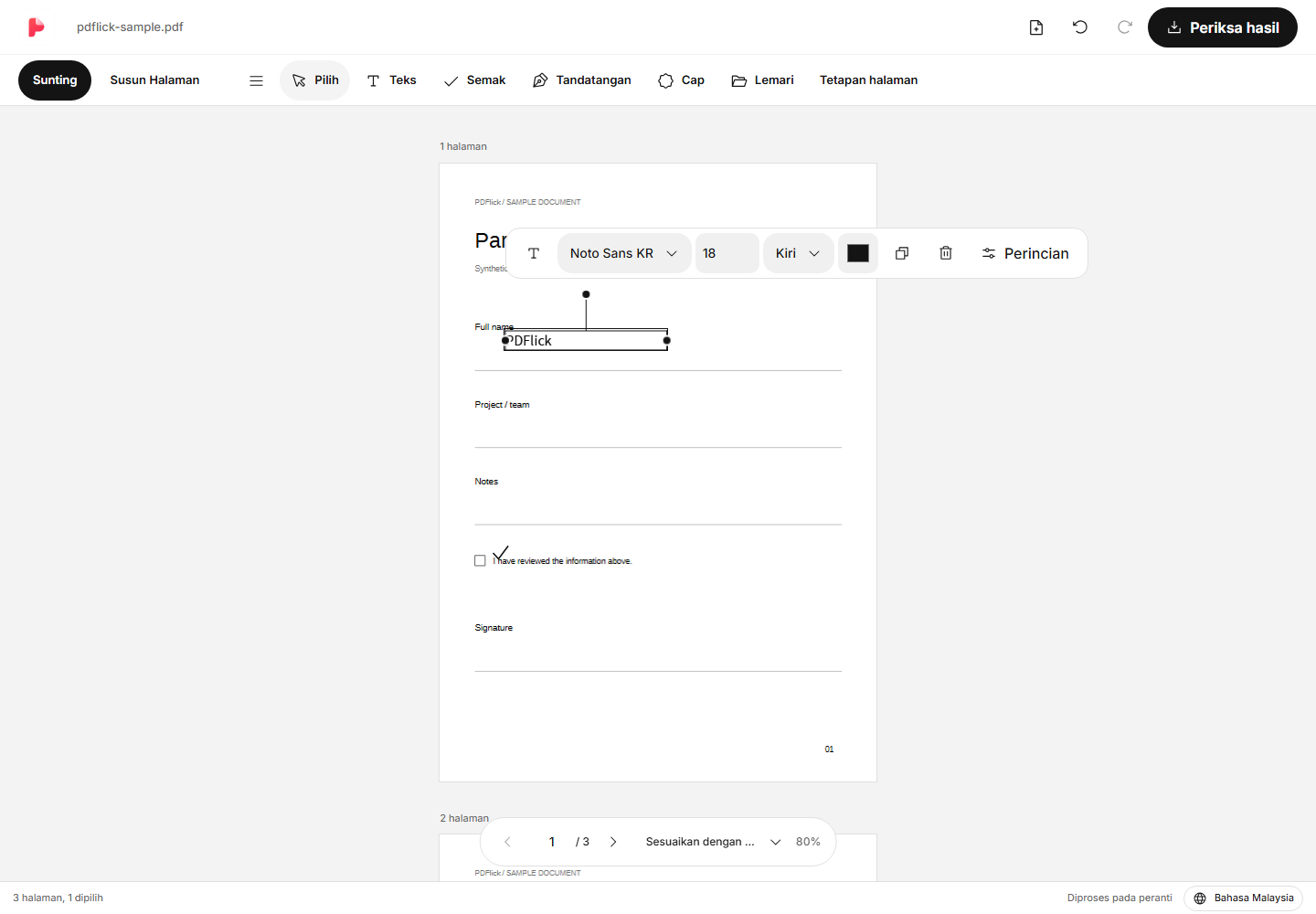
‘Masukkan Teks’ yang muncul pada awal adalah arahan. Kotak kosong yang tidak diisi dengan kandungan sebenar akan dikeluarkan setelah selesai input dan tidak akan dipaparkan di PDF. Semasa menampal teks, pastikan untuk menyemak pemecahan baris dan lebar.
Menyesuaikan saiz dan kedudukan huruf
Klik teks yang telah selesai dimasukkan dan bar alat akan muncul di dekatnya. Anda boleh menukar fon, saiz huruf, warna, dan penjajaran. Menggerakkan pemegang kiri dan kanan akan menyesuaikan lebar kotak dan pemecahan baris. Sila tarik kotak teks yang dipilih ke tempat yang dikehendaki.
Kunci arah bergerak 1pt mengikut arah skrin, Shift bersama kunci arah bergerak 10pt. Semasa memasukkan teks, kekunci arah akan menggerakkan kursor. Jika koordinat atau jarak baris yang tepat diperlukan, buka Terperinci untuk menyesuaikannya.
Tanda semak dan padam
Pilih alat centang dan klik pada lokasi yang ingin dicentang. Tanda centang dicetak sebagai garis, bukan aksara fon, jadi tidak perlu memeriksa apakah ada aksara centang dalam fon. Selepas memilih, anda boleh menyesuaikan saiz dan warnanya.
Untuk memadam elemen, selesaikan input dan pilih elemen tersebut, kemudian tekan Delete atau Backspace. Semasa menaip huruf, hanya huruf yang dipadam, bukan keseluruhan elemen. Jika melakukan kesilapan, gunakan butang batal di atas.
Apabila input tidak seperti yang dijangka
- Jika huruf ditekan tetapi tidak dapat diubah, klik dua kali atau tekan Sunting Teks. Klik sekali untuk memilih elemen.
- Aksara yang tidak terdapat dalam fon akan ditunjukkan sebagai ralat. Dalam Butiran, panggil fon tempatan yang disokong atau betulkan aksara tersebut.
- Jika memerlukan beberapa baris, besarkan lebar kotak atau kecilkan saiz huruf supaya tidak melebihi sempadan dokumen.
- Klik pada aksara dokumen asal tidak akan membolehkan suntingan. Alat ini hanya mengubah teks yang telah ditambah.
Simpan dengan PDF
Klik Periksa Hasil di atas dan lihat halaman yang sebenar telah dijana. Periksa sama ada teks tidak terpotong dan tanda semak berada di posisi yang betul sebelum memuat turun. Selepas permintaan muat turun, semak fail dalam senarai muat turun pelayar anda.
Jika tandatangan juga diperlukan, rujuk cara memasukkan tandatangan yang dilukis secara langsung di PDF seterusnya.
Cuba terapkan pada dokumen saya sekarang.
Kandungan fail sedang diproses pada penyemak imbas semasa.
PDF sunting Memulakan