Jika meterai dengan latar belakang putih dimasukkan terus ke PDF, ia boleh menutupi kandungan sekeliling. Import imej sebagai Meterai, bebaskan latar belakang tegakle secara telus, bandingkan dengan asal dan hasil, kemudian letakkan pada dokumen.
Imej jenis apa yang sebaiknya disediakan?
Sediakan PNG atau JPEG. Semakin seragam latar belakang, semakin mudah untuk memisahkannya berdasarkan perbezaan warna. Jika PNG sudah mempunyai latar belakang telus, jangan tingkatkan kekerasan penghapusan yang tidak perlu dan kekalkan strok asal.
Ciri ini menghapus latar belakang satu warna dengan merujuk kepada warna tepi imej. Ia bukan fungsi untuk mengenal pasti bentuk objek atau memulihkan garis cap menggunakan AI. Bayangan kertas, corak, atau latar belakang yang mempunyai warna serupa dengan cap mungkin tidak dapat dipisahkan sepenuhnya.
Membersihkan imej cap
- Buka dokumen di PDF Tanda Tangan·Cap untuk meletakkan cap.
- Pilih cap dan muat naik fail PNG·JPEG.
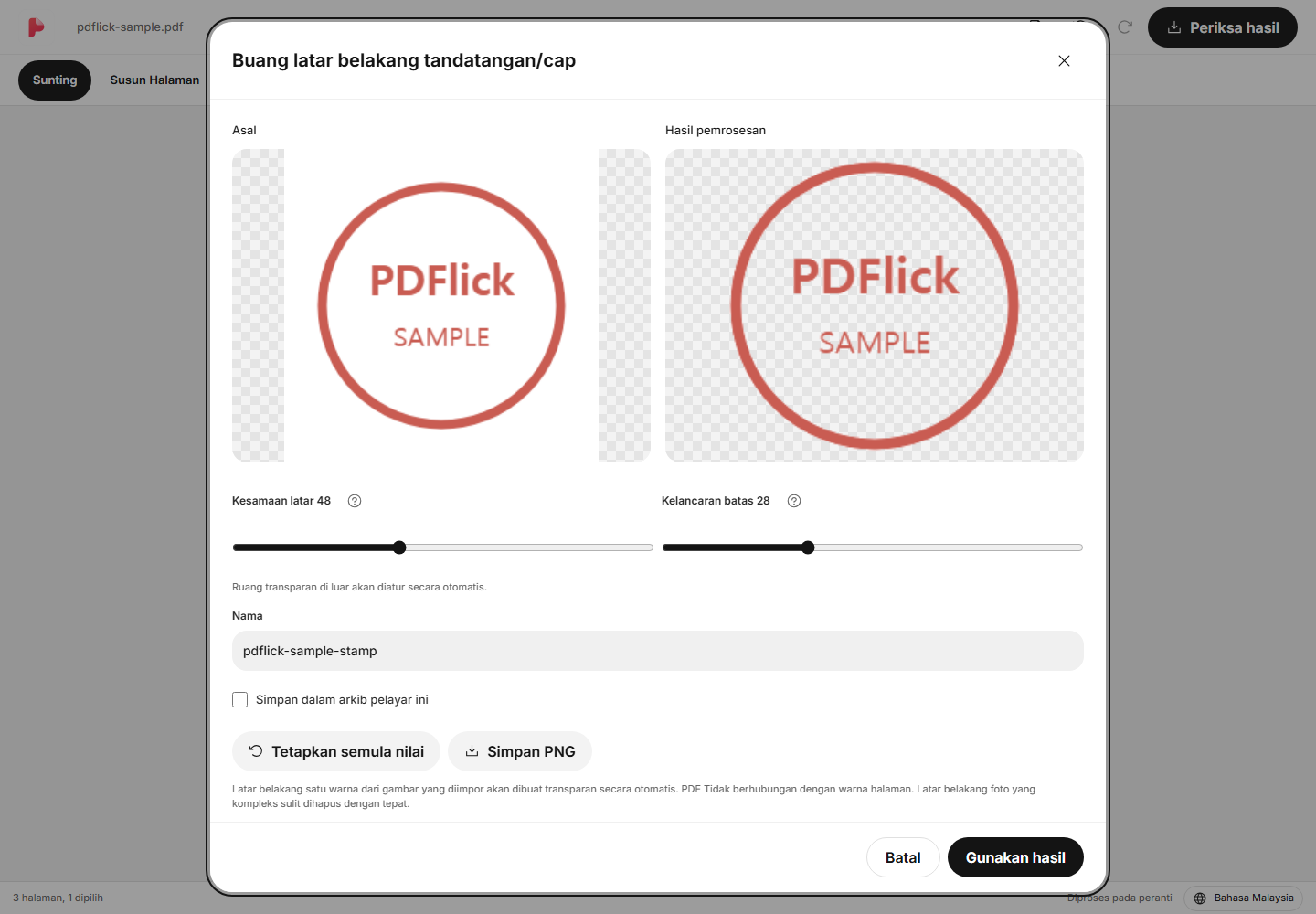
- Dalam Penghapusan Latar Belakang Tanda Tangan·Cap, semak asal dan hasilnya secara berdampingan.
- Laraskan sedikit persamaan dan kelembutan sempadan penghapusan latar belakang.
- Semak ruang transparan yang diatur secara automatik dan garis yang tinggal. Anda boleh menyemak cara melaraskan melalui butang ? di sebelah slider.
- Klik Gunakan Hasil dan kemudian klik posisi dalam dokumen di mana cap akan diletakkan.
Sekiranya garis hilang atau latar belakang masih tinggal
Jika julat penghapusan diperluas, lebih banyak latar akan hilang, tetapi garis yang berwarna pucat juga boleh terpadam. Sebaliknya, jika julat dipersempit, garis akan kekal tetapi sebahagian latar mungkin tinggal. Bandingkan menggunakan tepi setem, huruf kecil dan bahagian yang pucat sebagai rujukan.
- Jika garis menjadi lebih nipis atau hilang, kurangkan julat penghapusan.
- Jika sekeliling kasar, laraskan sedikit kelembutan sempadan.
- Kedua-dua latar belakang satu warna yang cerah atau gelap boleh dihapuskan. PDF Warna halaman tidak memberi kesan kepada pemprosesan. Jika latar belakang rumit atau tiada garis kekal pada hasil, penggunaan hasil akan disekat.
- Jika hasilnya menjadi lebih buruk, kembalikan tetapan dengan menetapkan semula nilai penyesuaian atau batalkan, kemudian pilih semula imej asal.
Menetapkan nombor yang besar tidak selalu bermakna hasil yang baik. Sila periksa terlebih dahulu sama ada huruf kecil di dalam setem masih ada.
Masukkan dan sesuaikan posisi di PDF
Apabila cap dimasukkan ke dalam dokumen, kotak pilihan akan muncul. Pegang badan cap untuk menggerakkannya dan ubah saiz dari sudut. Nisbah akan dikekalkan, jadi cap tidak akan memanjangkan secara melintang atau menegak.
Jika terdapat banyak ruang kosong lutsinar di dalam imej, kotak pilihan mungkin lebih besar daripada cap yang kelihatan di skrin. Semasa langkah pengemasan, ruang kosong lutsinar akan dikurangkan secara automatik, menjadikannya lebih mudah untuk disesuaikan dengan ruang tandatangan atau ruang cap.
Menggunakan PNG lutsinar dan peti simpanan
Imej yang telah disusun boleh disimpan secara berasingan sebagai PNG lutsinar. Selain penyuntingan dokumen, jika anda merancang untuk menggunakannya semula, simpan fail PNG. Penyimpanan ke peti simpanan pelayar hanya berlaku apabila dipilih secara manual.
Apabila item dari peti simpanan diletakkan ke dalam dokumen, salinan akan dibuat untuk sesi penyuntingan. Selepas itu, walaupun item asal dari peti simpanan dipadam, cap yang telah diletakkan kekal di dokumen semasa.
Semak PDF hasil
Di Semak Hasil, periksa sama ada cap tidak menutupi kandungan dokumen secara tidak sengaja, dan pastikan garisnya tidak terlalu kabur, kemudian muat turun. Juga periksa sama ada teks kecil masih boleh dibaca apabila dikecilkan ke saiz akhir.
Rujuk Panduan Menggambar Tandatangan untuk menggunakan tandatangan yang dilukis sendiri.
Cuba terapkan pada dokumen saya sekarang.
Kandungan fail sedang diproses pada penyemak imbas semasa.
Tandatangan·Cap PDF Memulakan