Untuk menggabungkan beberapa PDF ke dalam satu fail, pilih fail-fail tersebut bersama-sama dan susun mengikut urutan yang dikehendaki di Susun Halaman. PDF dan PNG·JPEG imej boleh digabungkan dalam satu kerja yang sama.
Sebelum membuka fail
Menyediakan dokumen yang akan digabungkan dan memikirkan urutan halaman akhir akan memudahkan kerja. Urutan yang dipilih dalam tetingkap pemilihan fail mungkin berbeza daripada yang dijangkakan, jadi pastikan untuk menyemak urutan thumbnail selepas membuka dokumen.
PDF yang mengandungi kata laluan atau tandatangan digital tidak boleh disunting. PDF yang mempunyai borang, nota, pautan, atau penanda buku mungkin berfungsi berbeza selepas menyusun semula halaman, jadi periksa amaran hasil dan fail sebenar.
Mengumpulkan beberapa fail ke dalam satu kerja
- Buka Gabungkan & Susun Halaman PDF.
- Pilih PDF dan imej yang ingin digabungkan bersama-sama.
- Periksa kandungan setiap halaman di layar penyusunan halaman.
- Jika ada fail yang hilang, tekan Tambah Fail untuk menyambungkannya.
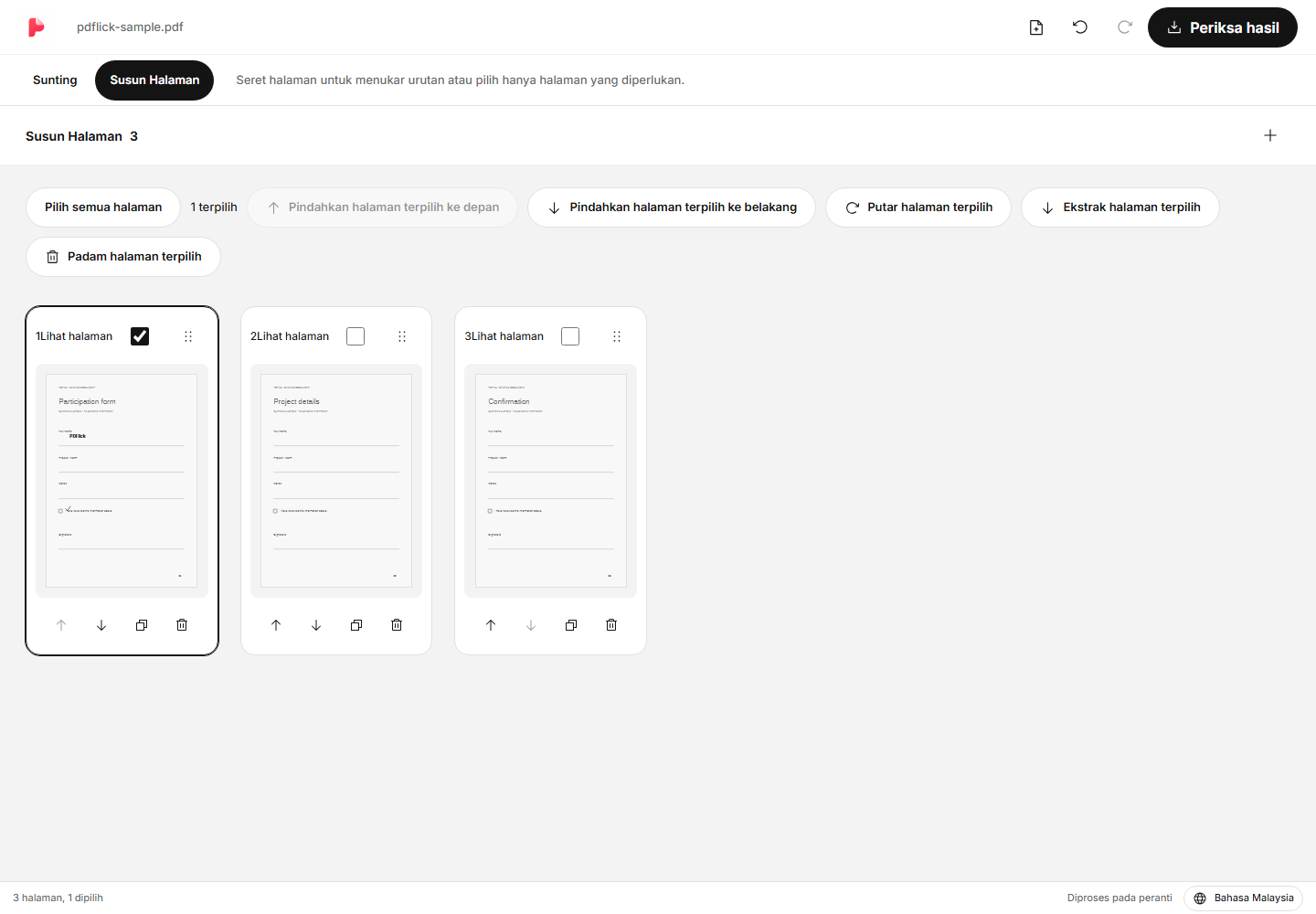
Fail asal tidak diubah. Uruskan susunan penyuntingan dan maklumat halaman, dan semasa memuat turun, fail PDF baru akan dibuat.
Menukar urutan halaman dengan seretan
Pegang pemegang pergerakan kad halaman dan seret ke tempat yang diingini. Apabila kad dipindahkan, nombor halaman yang dipaparkan di skrin mencerminkan susunan baharu. Jika tersilap menggeser, anda boleh kembali dengan butang batal.
Teks atau tandatangan yang telah ditambahkan pada halaman juga akan bergerak bersama halaman tersebut. Selepas menukar urutan, semak kedua-dua thumbnail dan skrin penyuntingan dokumen.
Menukar urutan dengan papan kekunci dan butang
Jika menyeret sukar, gunakan butang maju atau undur pada kad halaman. Maju pada halaman pertama dan undur pada halaman terakhir tidak boleh digunakan.
Anda boleh menumpukan perhatian pada pemegang pergerakan dengan papan kekunci, menekan Space untuk memegang, kemudian menetapkan kedudukan dengan kekunci arah dan melepaskannya dengan Space. Kaedah ini berguna apabila sukar untuk menggerakkan tetikus dengan tepat.
Duplikasi halaman dan penyuntingan dokumen
Jika anda memerlukan halaman yang sama beberapa kali, tekan butang gandakan pada kad. Teks dan tandatangan yang ditambahkan juga akan digandakan, dan elemen pada halaman yang digandakan boleh disunting secara berasingan kemudian.
Jika anda ingin menambahkan lebih banyak kandungan, kembali ke Edit di bahagian atas. Dokumen boleh digulung secara berterusan, dan anda boleh pergi ke halaman dengan senarai halaman atau memasukkan nombor halaman. Kerja akan kekal walaupun anda menukar antara penyuntingan dan penyusunan halaman.
Simpan PDF yang digabungkan
Semak bilangan halaman dan susunan di Semak Keputusan di atas sebelum memuat turun. Menggabungkan beberapa fail tidak secara automatik memampatkan atau menurunkan resolusi imej.
Jika anda hanya memerlukan beberapa halaman, sila rujuk Panduan Mengekstrak·Memutar·Menghapus Halaman. Ekstrak halaman yang dipilih membolehkan anda membuat hasil berasingan sambil mengekalkan seluruh kerja yang telah digabung dan disusun.
Cuba terapkan pada dokumen saya sekarang.
Kandungan fail sedang diproses pada penyemak imbas semasa.
Gabungkan PDF · Susun halaman Memulakan