Di PDFlick, gunakan alat Tandatangan untuk melukis tandatangan secara langsung dan klik pada tempat yang dikehendaki dalam dokumen untuk meletakkannya. Selepas meletakkan, seret badan tandatangan untuk menggerakkannya dan laraskan saiz dengan pemegang di sudut.
Skop fungsi tandatangan
Fungsi ini membolehkan anda meletakkan tandatangan yang dilukis secara langsung atau imej tandatangan ke dalam dokumen. Ia tidak menyediakan tandatangan digital yang menggunakan sijil, pengesahan identiti penandatangan, atau fungsi meminta tandatangan dari orang lain. Jika pihak penerima mahu kaedah tandatangan tertentu, sahkan keperluan itu terlebih dahulu.
Fail PDF yang mempunyai kata laluan dan PDF yang termasuk tandatangan digital tidak boleh diedit. Simpan salinan asal yang penting dan muat turun salinan suntingan baru.
Melukis dan meletakkan tandatangan
- Buka dokumen di Tandatangan & Cap PDF.
- Pilih tandatangan di atas.
- Tandatangan menggunakan tetikus, pen, atau sentuhan di kawasan lukisan.
- Pilih warna dan ketebalan pen. Garisan yang salah boleh dibatalkan dengan Batal Satu Garisan, dan untuk memulakan semula dari awal, gunakan Padam Semua.
- Tekan Gunakan Tandatangan.
- Klik atau tekan pada tempat di dokumen di mana tandatangan akan diletakkan.
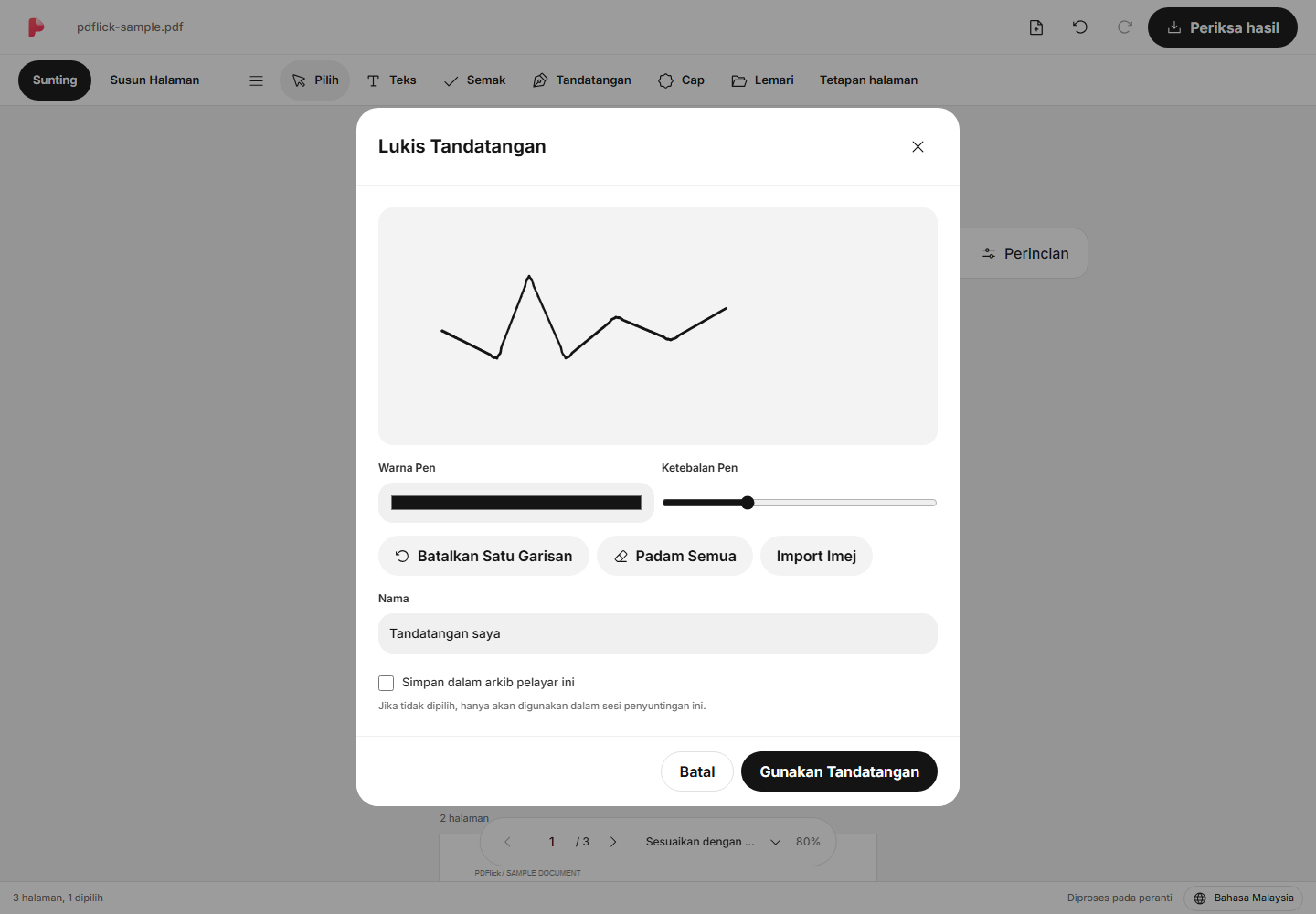
Ruang lut sinar di sekitar tandatangan akan dibersihkan. Ia tidak akan mencipta semula garisan atau membaiki bentuk. Kawasan lukisan kosong tidak boleh digunakan sebagai tandatangan.
Menyelaraskan lokasi dan saiz
Klik tanda tangan yang telah ditempatkan untuk memilihnya, kemudian tarik badan tanda tangan untuk memindahkannya. Menarik dari sudut akan mengubah saiz sambil mengekalkan nisbah. Anda boleh menyesuaikan sudut dengan pemegang putaran.
Gunakan kekunci anak panah untuk memindahkan dengan tepat. Apabila meletakkan menggunakan papan kekunci, fokuskan pada kawasan suntingan halaman dan tekan Enter untuk meletakkannya di tengah. Tekan Esc untuk membatalkan penempatan.
Klik kawasan kosong dokumen untuk membatalkan pilihan. Untuk memadam tanda tangan, pilih semula dan tekan Delete atau gunakan butang hapus pada alat elemen terpilih.
Memuatkan tanda tangan dalam bentuk imej
Jika anda sudah mempunyai tanda tangan PNG·JPEG yang sedia ada, pilih Import Imej dari tetingkap tanda tangan. Pada skrin pembersihan latar belakang berwarna tunggal, bandingkan asal dan hasil, kemudian masukkan ke dokumen. Sekiranya pencahayaan atau warna latar foto tidak sekata, periksa hasil dengan lebih teliti.
Kaedah pembersihan imej adalah sama dengan Cara menghapus latar putih imej setem.
Menyimpan tanda tangan untuk digunakan kemudian
Jika anda memilih Simpan ke Perpustakaan penyemak imbas ini secara langsung di jendela pembuatan tandatangan, ia boleh digunakan semula dalam penyemak imbas yang sama. Tetapan lalai adalah tidak menyimpan. Walaupun penyimpanan ke perpustakaan gagal, anda masih boleh meletakkan tanda tangan pada dokumen semasa.
Perpustakaan tidak disambungkan kepada akaun atau awan. Jika data penyemak imbas dihapus atau peranti ditukar, ia mungkin tidak dapat digunakan, jadi buat sandaran semua tandatangan yang diperlukan ke PNG.
Sebelum menyimpan, semak
Dalam Semak Hasil, lihat lokasi, sudut, dan saiz tandatangan sebelum memuat turun. Jika tandatangan terlalu kabur atau kecil, kembali ke penyuntingan untuk menyesuaikannya dan buat semula hasil. Adalah baik juga membuka PDF yang telah dimuat turun dalam penonton sebenar untuk mengesahkan.
Cuba terapkan pada dokumen saya sekarang.
Kandungan fail sedang diproses pada penyemak imbas semasa.
Tandatangan·Cap PDF Memulakan