For å legge til nye bokstaver i PDF, velg tekst-verktøyet og klikk der du vil skrive i dokumentet. Du kan skrive direkte på siden, og ved å klikke på et tomt område kan du bekrefte innholdet. Avmerkingsmerket legges inn med et eget avkrysnings-verktøy.
Før du begynner
PDF eller PNG·JPEG dokumenter. PDFlick redigerer de nylig la til tegnene og avkrysningsmerkene. Den gir ingen funksjon for å direkte endre teksten som er trykt på originalt PDF eller gjenkjenne tekst fra skannede bilder. Hvis søknaden har tomme felter, kan du plassere ny tekst på disse stedene.
De valgte dokumentene og det inntastede innholdet behandles på enheten. Hvis du oppdaterer eller lukker fanen mens du redigerer, vil arbeidet gå tapt, så last ned resultatet før du lukker skjermen.
Skrive tekst på dokumentet
- Velg en fil i PDF rediger.
- Velg tekst-verktøyet øverst.
- Klikk på stedet i dokumentet der du vil sette inn teksten, og skriv inn innholdet.
- Enter for å bytte linje. Klikk et annet sted eller trykk på Fullfør tekstinnskriving-knappen for å fullføre innskrivingen.
- For å redigere igjen, dobbeltklikk på bokstaven eller trykk på Rediger tekst i verktøylinjen for utvalgte elementer.
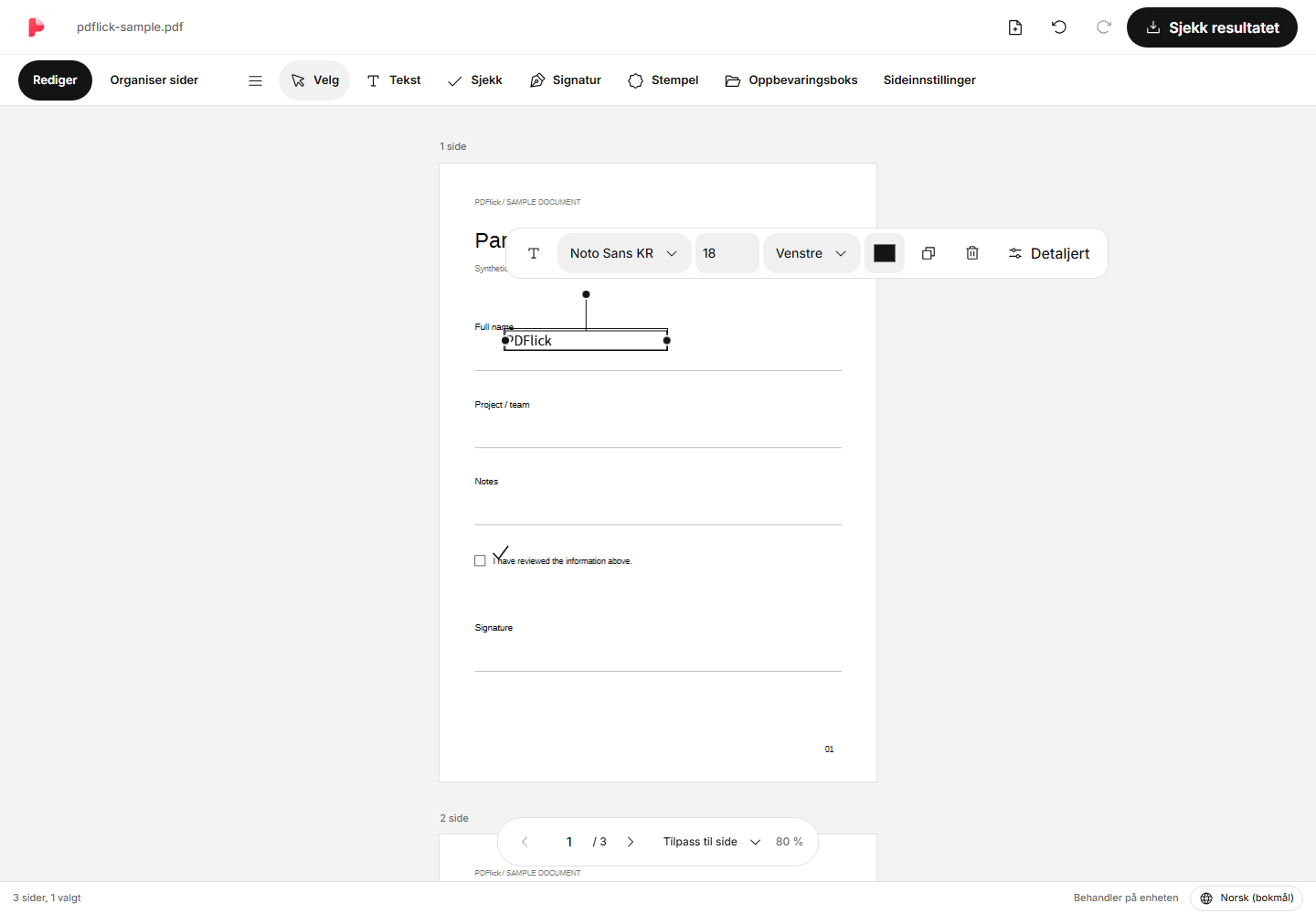
Den første teksten som vises, ‘Skriv inn tekst’, er en veiledning. Tomme bokser som ikke inneholder faktisk innhold, fjernes når innskrivingen er fullført, og vises ikke i PDF. Når du limer inn tekst, sjekk linjeskift og bredde.
Justere tekststørrelse og posisjon
Når du klikker på teksten du har skrevet inn, vises en verktøylinje i nærheten. Du kan endre skrifttype, tekststørrelse, farge og justering. Ved å flytte venstre og høyre håndtak kan du justere boksens bredde og linjeskift. Ta tak i den valgte tekstboksen og flytt den dit du ønsker.
Piltastene flytter 1 pt i skjermretning, mens Shift + piltastene flytter 10 pt. Under tekstinnskriving flytter piltastene markøren. For nøyaktige koordinater eller linjeavstand, åpne Detaljer for å justere.
Avkrysningsmerking og sletting
Velg verktøyet og klikk på stedet der du vil sette et kryss. Kryssmerket skrives ut som en linje, ikke som tegnet, så det er ikke nødvendig å sjekke om skrifttypen har et kryss-tegn. Etter å ha valgt kan du justere størrelse og farge.
For å slette et element, fullfør inntastingen og velg elementet, trykk deretter Delete eller Backspace. Mens du skriver, slettes bare bokstavene, ikke hele elementet. Hvis du gjør en feil, bruk angre-knappen øverst.
Når inntastingen ikke blir som forventet
- Hvis du klikker på teksten og den ikke redigeres, dobbeltklikk eller trykk Tekstrediger. Én gang klikk er bare for å velge elementet.
- Tegn som ikke finnes i skrifttypen vil vises som feil. Last inn en lokal skrifttype som støttes under Mer eller rediger tegnet.
- Hvis flere linjer er nødvendige, øk boksenes bredde eller reduser skriftstørrelsen for å unngå at teksten går utenfor dokumentgrensene.
- Å klikke på tekst i det opprinnelige dokumentet vil ikke gjøre den redigerbar. Dette verktøyet redigerer teksten du har lagt til.
Lagre med PDF
Klikk på Sjekk resultatet øverst og se på den faktiske genererte siden. Sjekk at teksten ikke er kuttet av, og at avmerkingsboksen er på riktig sted før du laster ned. Etter at du har bedt om nedlasting, sjekk filen i nettleserens nedlastingsliste.
Hvis du også trenger en signatur, kan du se hvordan legge til en håndtegnet signatur i PDF.