For å slå sammen flere PDF til én fil, velg filene sammen og ordne dem i ønsket rekkefølge under Sideorganisering. PDF og PNG·JPEG bilder kan også legges til i samme arbeid.
Før du åpner filen
Hvis du forbereder dokumentene som skal slås sammen og tenker på den endelige siderekkefølgen, blir arbeidet lettere. Siden rekkefølgen du velger i filvalgsvinduet kan avvike fra forventet, må du alltid sjekke miniatyrenes rekkefølge etter at du har åpnet dokumentene.
PDF som inneholder passord eller digital signatur kan ikke redigeres. PDF med skjemaer, kommentarer, lenker eller bokmerker kan oppføre seg annerledes etter omorganisering av sider, så resultatvarsel og faktisk fil må kontrolleres.
Samle flere filer til én oppgave
- Åpne PDF slå sammen·organisere sider.
- Velg PDF som skal slås sammen sammen med bildet.
- Bekreft innholdet på hver side på sideorganiseringsskjermen.
- Hvis det mangler en fil, trykk Legg til fil for å legge den til.
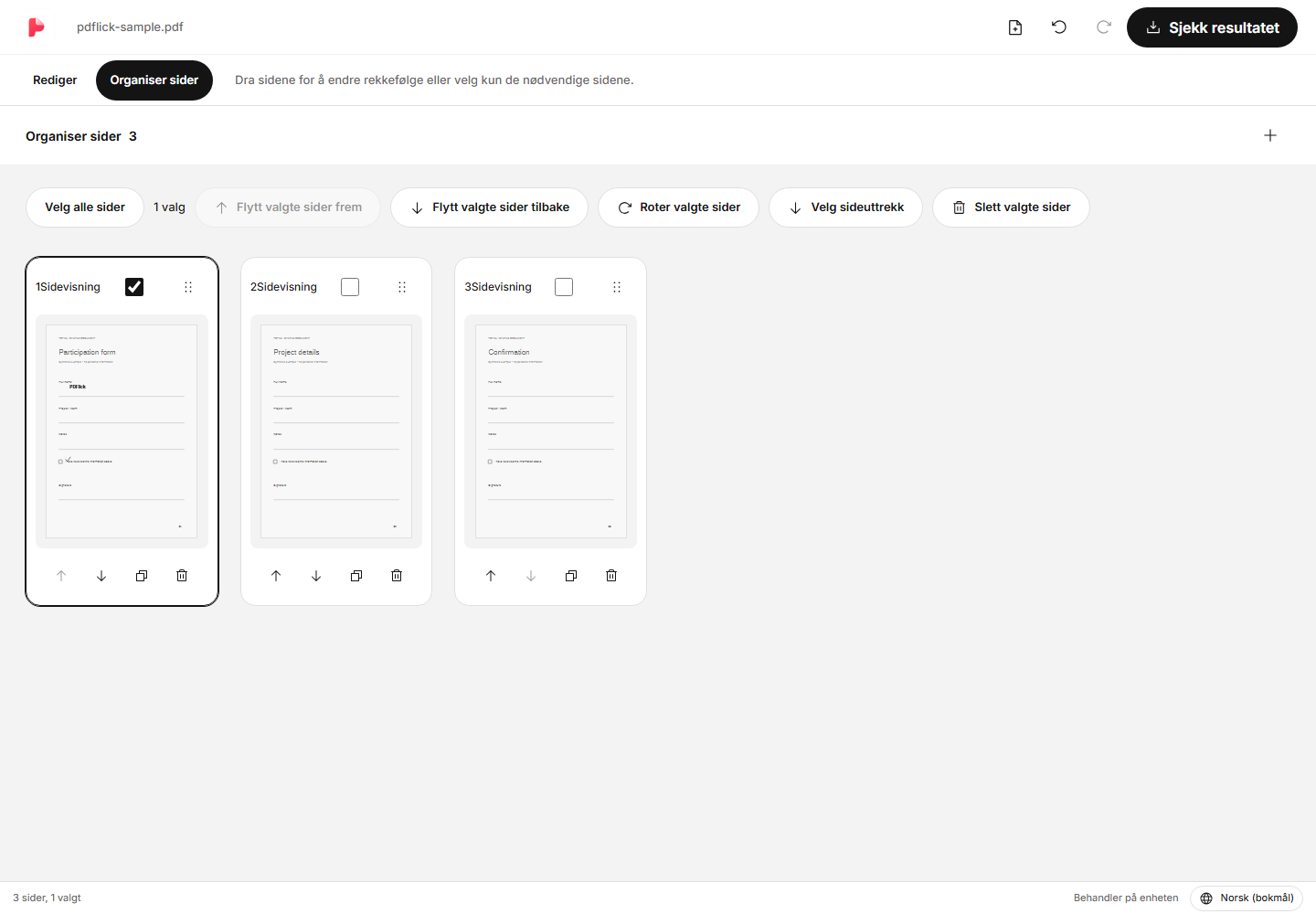
Originalfilen blir ikke endret. Den administrerer redigeringsrekkefølge og sideinformasjon, og oppretter en ny PDF når den lastes ned.
Endre siderekkefølgen ved å dra
Ta tak i håndtaket på sidekortet og dra det til ønsket plassering. Når kortet flyttes, oppdaterer sidetallene på skjermen for å reflektere den nye rekkefølgen. Hvis du flyttet det feil, kan du angre med angreknappen.
Tekst eller signatur som allerede er lagt til på siden, flyttes også med siden. Etter å ha endret rekkefølgen, sjekk både miniatyrbildet og dokumentredigeringsskjermen.
Endre rekkefølge med tastatur og knapper
Hvis det er vanskelig å dra, bruk knappene Gå fremover eller Gå bakover på sidekortet. Det er ikke mulig å gå fremover fra første side eller bakover fra siste side.
Du kan fokusere på håndtaket ved å bruke tastaturet, gripe det med mellomromstasten, justere posisjonen med piltastene, og slippe det med mellomromstasten. Denne metoden er nyttig når det er vanskelig å bevege musen presist.
Sidekopiering og dokumentredigering
Hvis du trenger samme side flere ganger, trykker du på kortets dupliseringsknapp. Den ekstra teksten og signaturen du har lagt til, dupliseres også, og elementene på den dupliserte siden kan senere redigeres separat.
Hvis du vil legge til mer innhold, gå tilbake til Rediger øverst. Dokumentet kan rulles kontinuerlig, og du kan navigere ved å bruke sidelisten eller skrive inn sidenummeret. Arbeidet beholdes selv om du bytter mellom redigering og sideorganisering.
Lagre kombinert PDF
Sjekk antall sider og rekkefølge på siden øverst under Sjekk resultat, og last deretter ned. Å slå sammen flere filer vil ikke automatisk komprimere dem eller redusere bildekvaliteten.
Hvis du bare trenger enkelte sider, se Guide for utskifting, rotering og sletting av sider. Utvalg av sider lar deg lage et eget resultat samtidig som du beholder hele arbeidet som er slått sammen og organisert.
Prøv det på dokumentet mitt nå.
Filinnholdet behandles nå i nettleseren.
PDF Sammenslåing·Sideorganisering Komme i gang